

⚠️ PRÉ REQUISITOS 👇🏼
👉🏼 O Certificado Syn ID já foi emitido no Celular? 🤔
Se sim, avançe! Se não, clique no link abaixo e faça a Emissão…
👉🏼 O Syngular App Desktop já foi instalado no PC? 🤔
Se sim, avançe! Se não, clique no link abaixo e faça a instalação…
👉🏼 O PJe Office já foi instalado no PC? 🤔
Se sim, avançe! Se não, clique no link abaixo e faça o download…
Tudo certo com os pré requisitos? Então vamos lá…
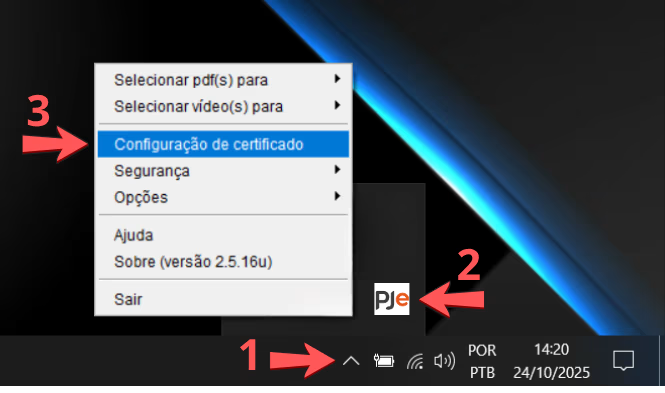
1. Primeiramente, execute o PJe Office
Clique na seta da Barra de Tarefas do Windows
Clique no ícone do PJe
Clique em “Configuração de certficado”
2. Em seguida, Clique em Windows, selecione o Certificado Syn ID e OK
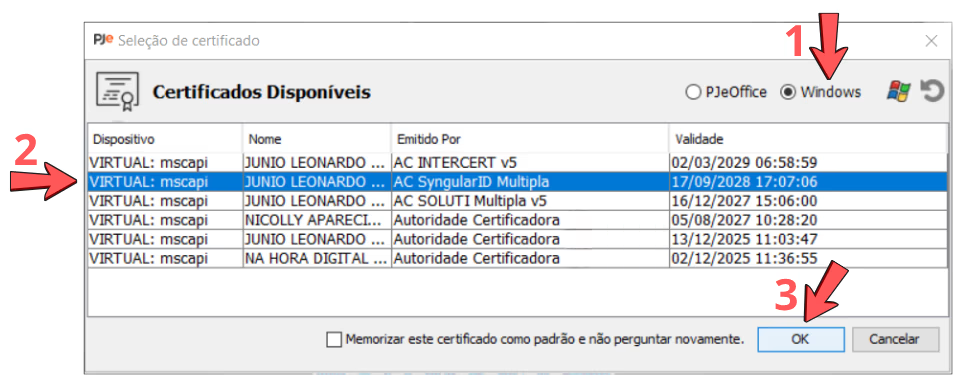
Pronto! Feito isto o Certificado Syn ID já será exibido na lista
Se desejar remover certificados da lista, clique no botão abaixo 👇🏼
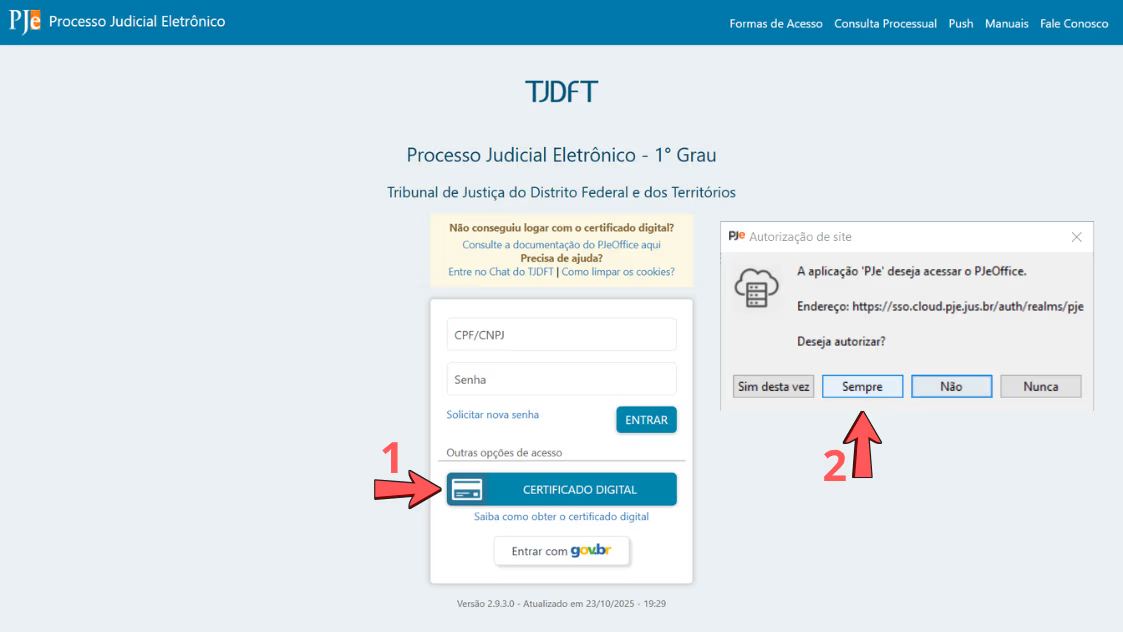
3. Logo após, acesse o site do Tribunal de Justiça desejado
e clique em Certificado Digital
Caso solicite autorização, clique em Sempre
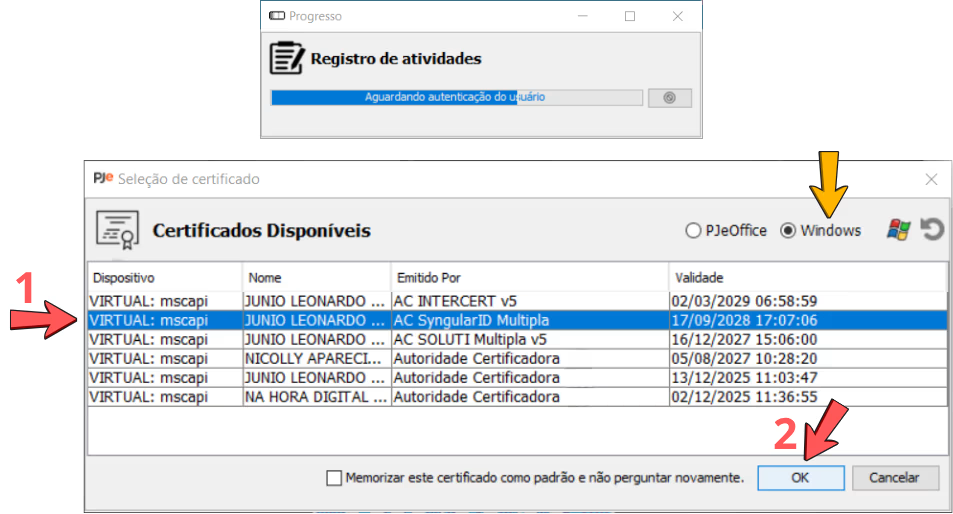
4. Confirme se a opção Windows está selecionada
Selecione o Certificado Syn ID na lista e clique em OK
5. Em seguida, clique em Utilizar Código no Celular
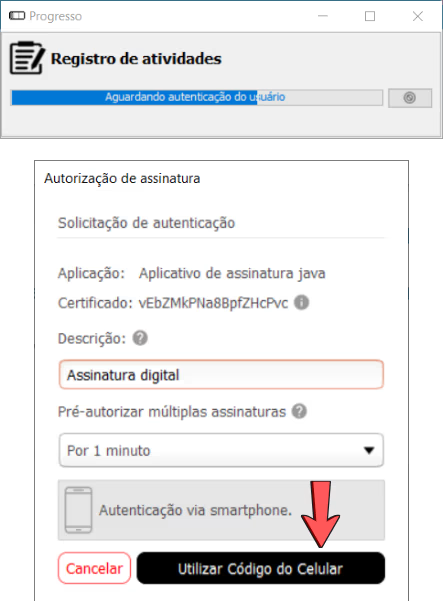
6. Por fim, acesse o App Syn ID no Celular
Insira o PIN (Senha) do App Syn ID e o Código OTP atual
E clique em Assinar
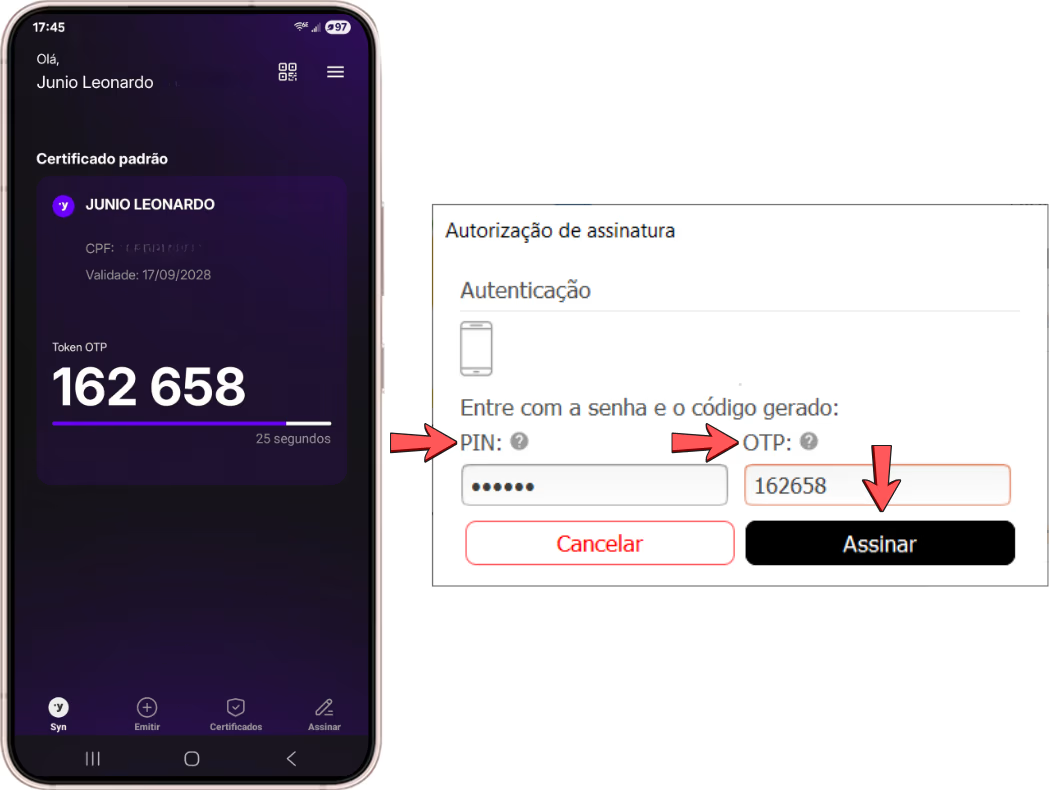
Pronto! Seu acesso com o Certificado Syn ID foi realizado com sucesso!