
Antes de fazer esse procedimento você deve estar se perguntando:
Porque devo fazer essa conversão?
Embora os arquivos P12 e PFX (certificados digitais) sejam a mesma coisa,
alguns programas Emissores de Notas Fiscais são Incompatíveis com o formato .P12
Então, caso seu Programa Emissor não reconheça seu Certificado Digital no formato .P12
basta convertê-lo para PFX, seguindo o passo a passo abaixo…
1. Antes de tudo, realize a instalação correta do Certificado Digital P12
Execute o arquivo do Certificado Digital

Não sabe onde está o arquivo do certificado digital no seu computador?
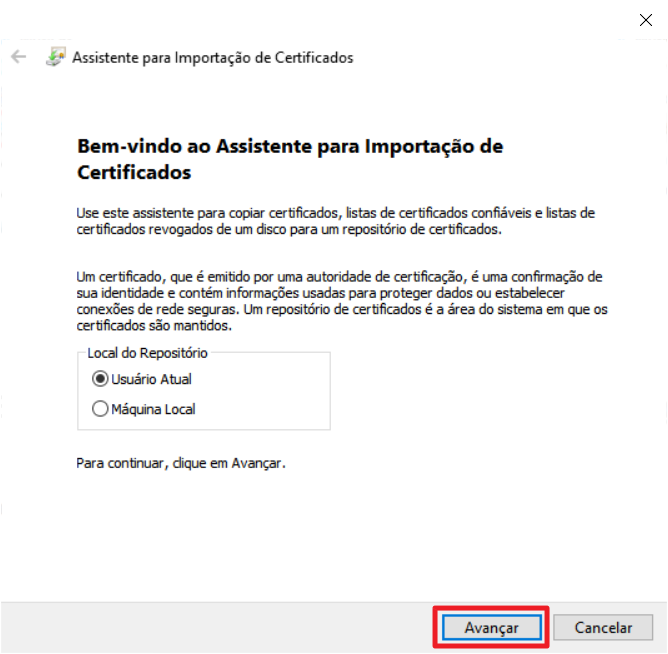
2. Ao executar o arquivo, apenas clique em Avançar
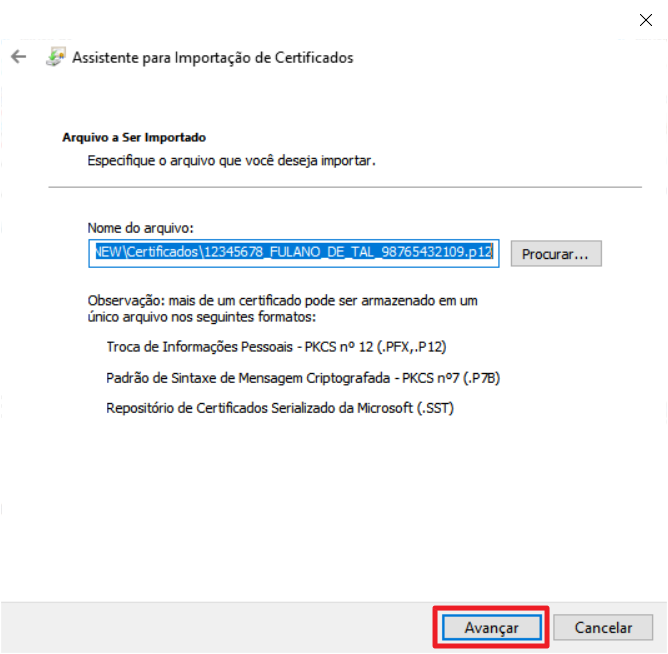
3. Do mesmo modo, clique em Avançar novamente
4. Digite o PIN criado no ato de Emissão do Certificado Digital
Marque as 2 opções conforme exemplo da imagem abaixo

Não se lembra da Senha PIN, nem de quando ela foi criada, nem de quem a criou?
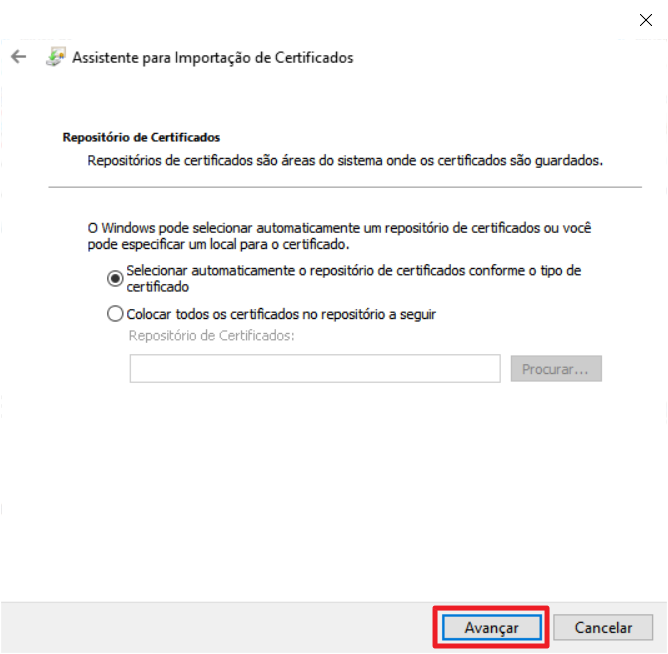
5. Neste passo apenas clique em Avançar
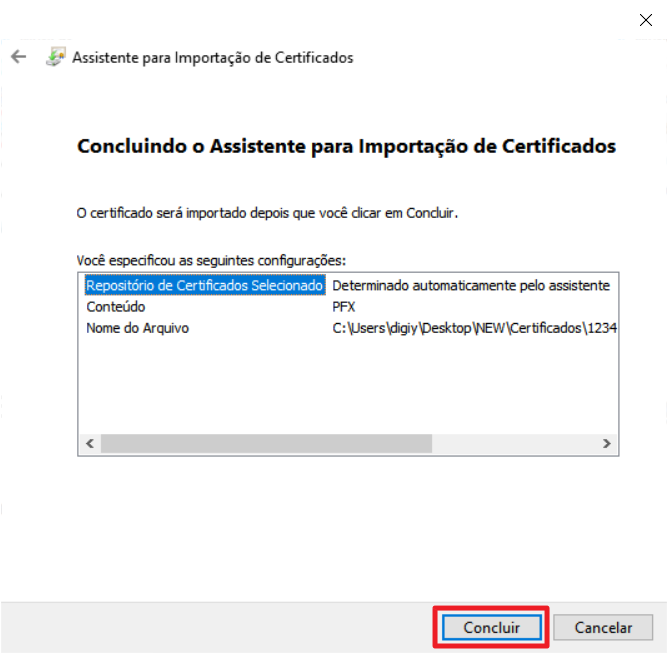
6. Clique em Concluir
7. Clique em OK
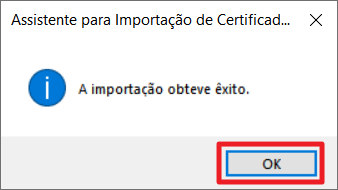
Parabéns, seu certificado digital foi instalado com sucesso!
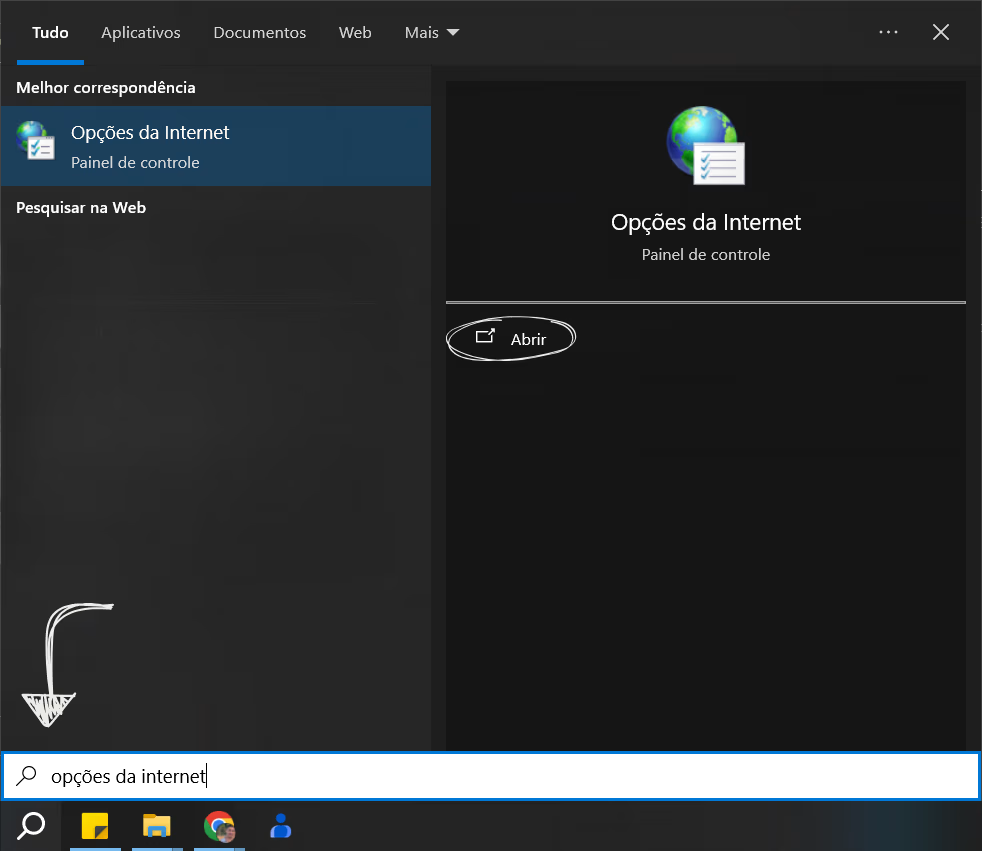
8. Procure por “Opções da Internet” na Pesquisa do Windows
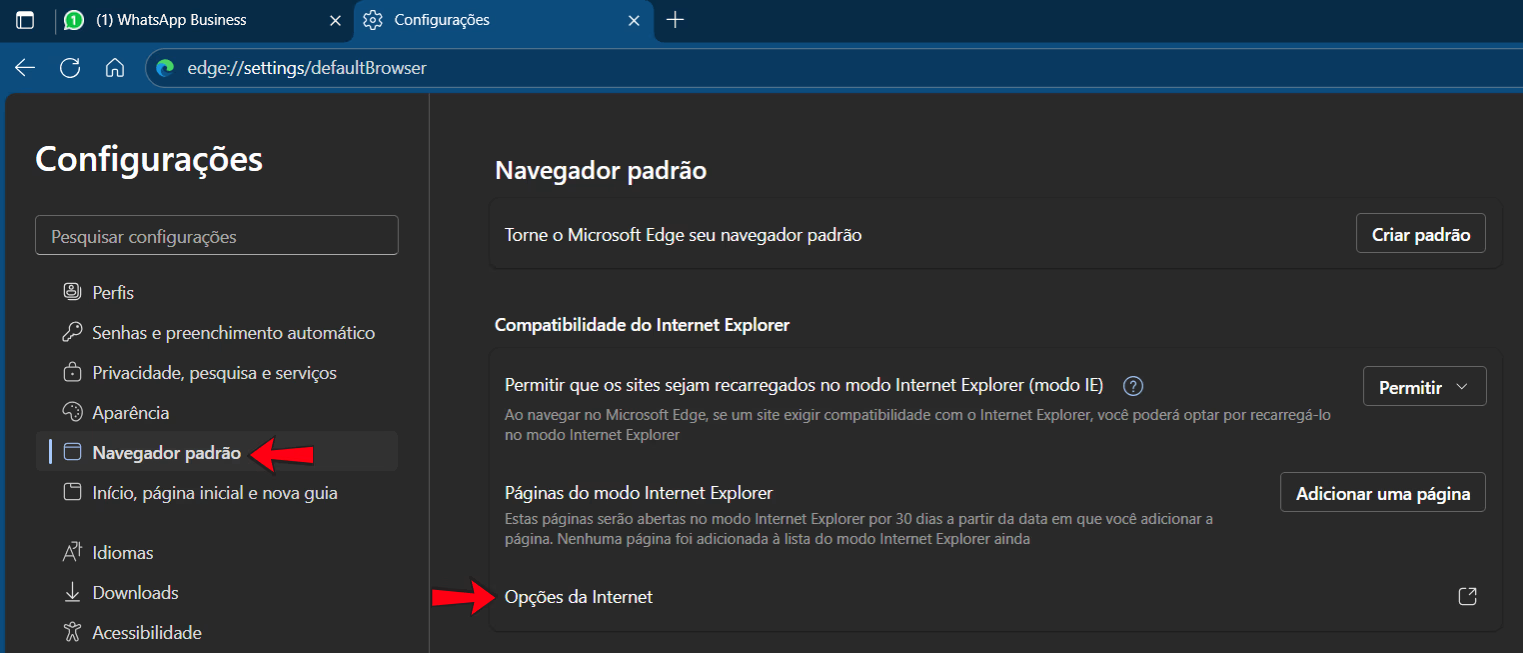
Ou acesse as Configurações do navegador Microsoft Edge
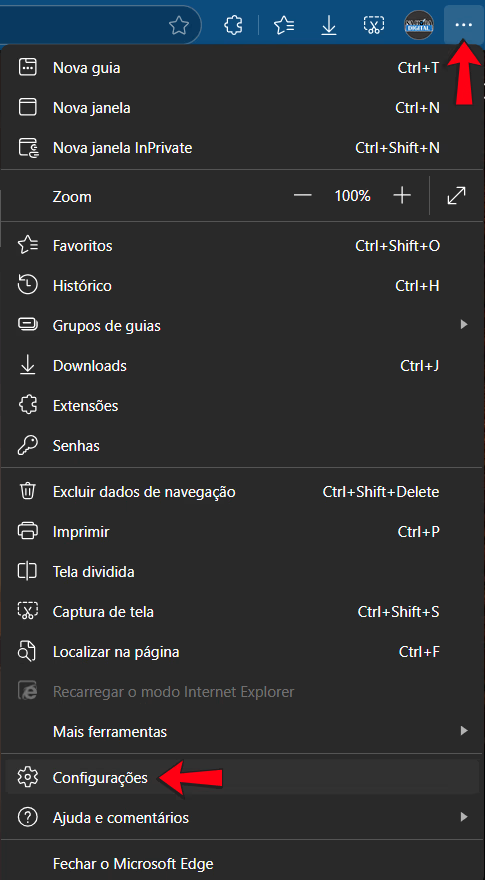
Clique em: Navegador Padrão e em seguida: “Opções da Internet”
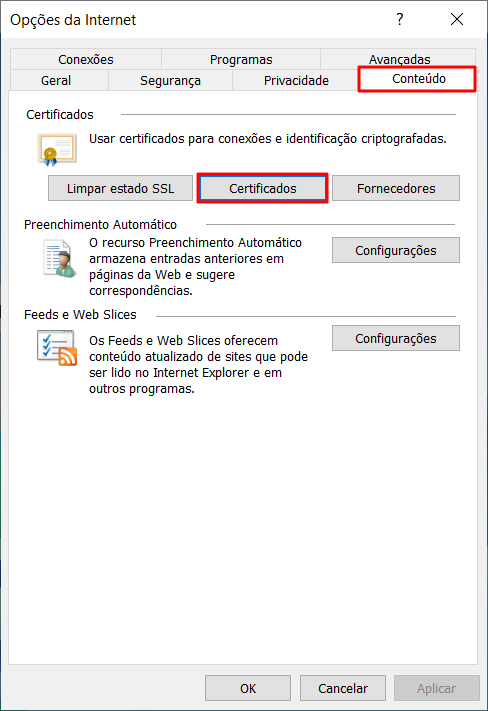
9. Selecione a aba “Conteúdo” e clique em “Certificados”
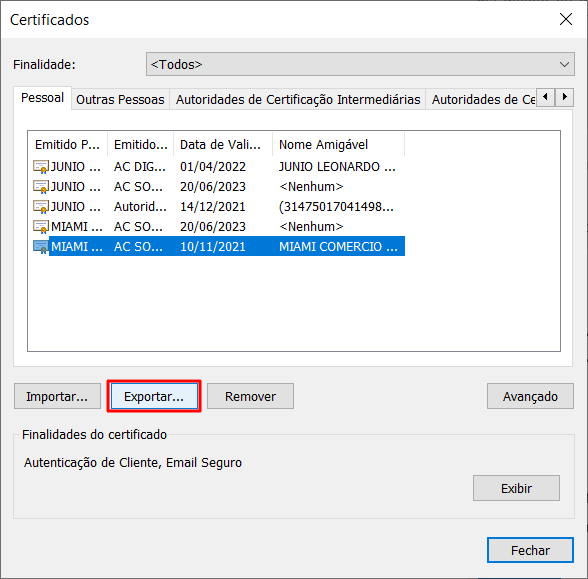
10. Na próxima etapa, selecione o certificado desejado e clique em Exportar…
Caso deseje Excluir Certificado(s) Vencido(s),
Selecione na lista e clique em Remover!
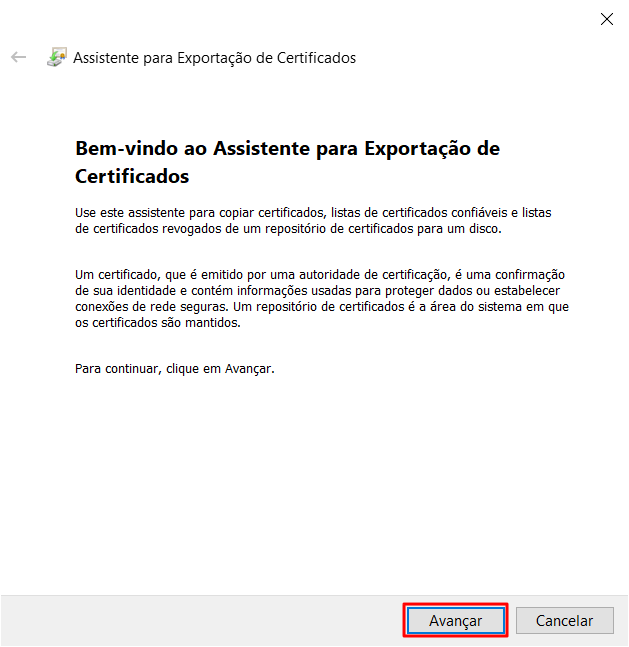
11. Logo após abrir o assistente, clique em Avançar
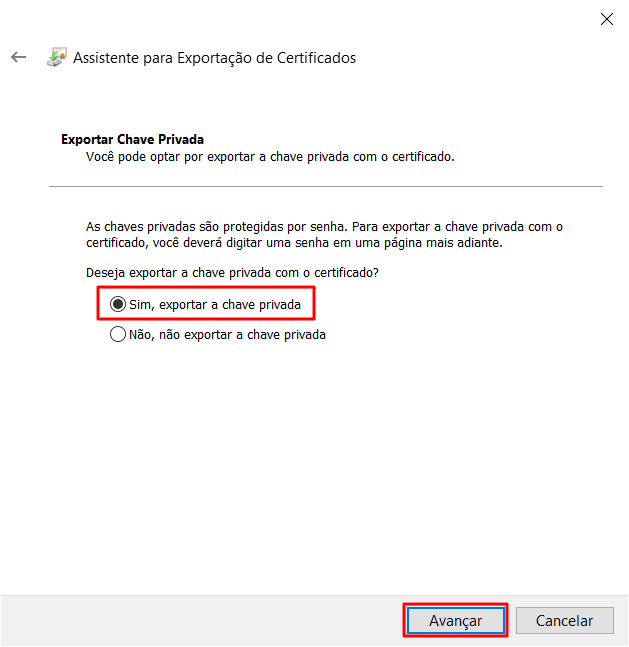
12. Escolha a opção “Sim, exportar…” e clique em Avançar
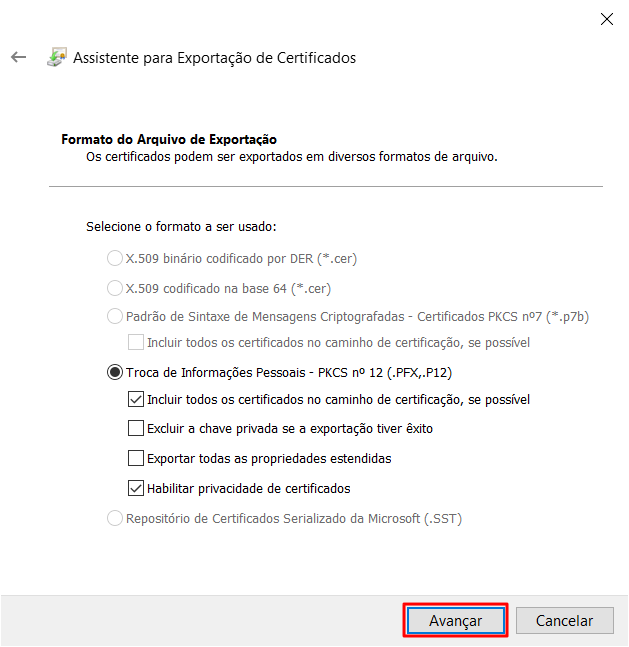
13. Da mesma forma, apenas clique em Avançar
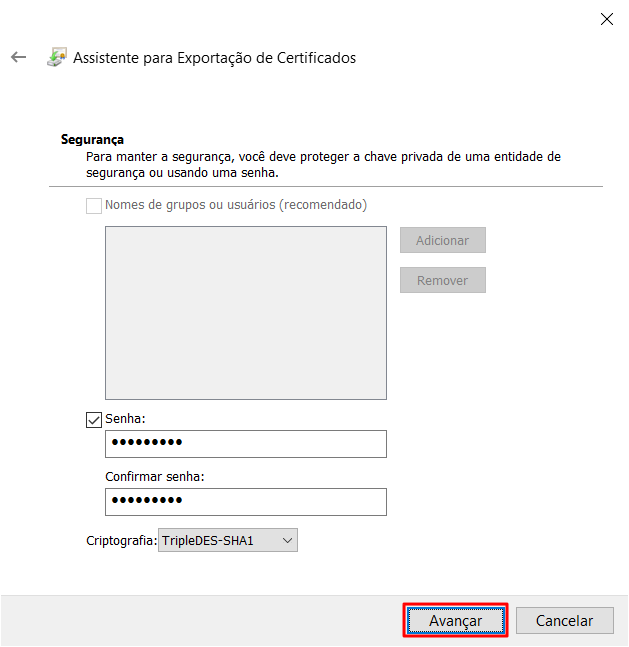
14. Habilite o campo “Senha” e Digite a Nova Senha do seu Certificado
Confirme e em seguida clique em Avançar
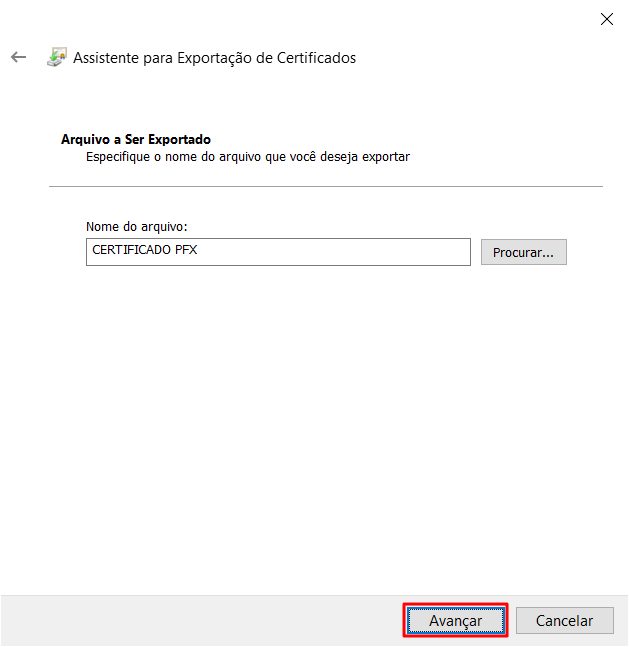
15. Informe um Nome para o seu Novo Arquivo (Certificado Digital)
Caso queira salvá-lo em um local específico, clique em Procurar…,
selecione o local desejado e em seguida clique em Avançar
Caso não seja selecionado nenhum local específico,
o certificado digital ficará salvo na área de trabalho!
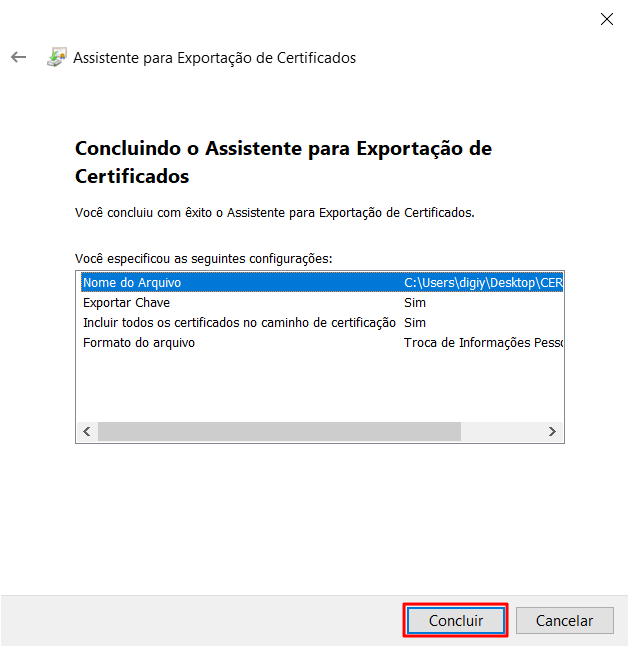
16. Por fim, clique em Concluir
17. Clique em OK para finalizar o processo
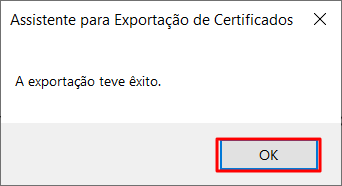
Parabéns! Seu novo arquivo (com uma nova senha) foi criado com sucesso!
Fontes: SERPRO e NA HORA DIGITAL