
O Certificado Syn ID já foi emitido no Celular? 🤔
Se sim, avançe! Se não, clique no link abaixo e faça a Emissão…
Precisa utilizar o Certificado Syn ID no Computador?
1. Primeiramente, baixe o Syn Desktop, de acordo com o seu sistema operacional
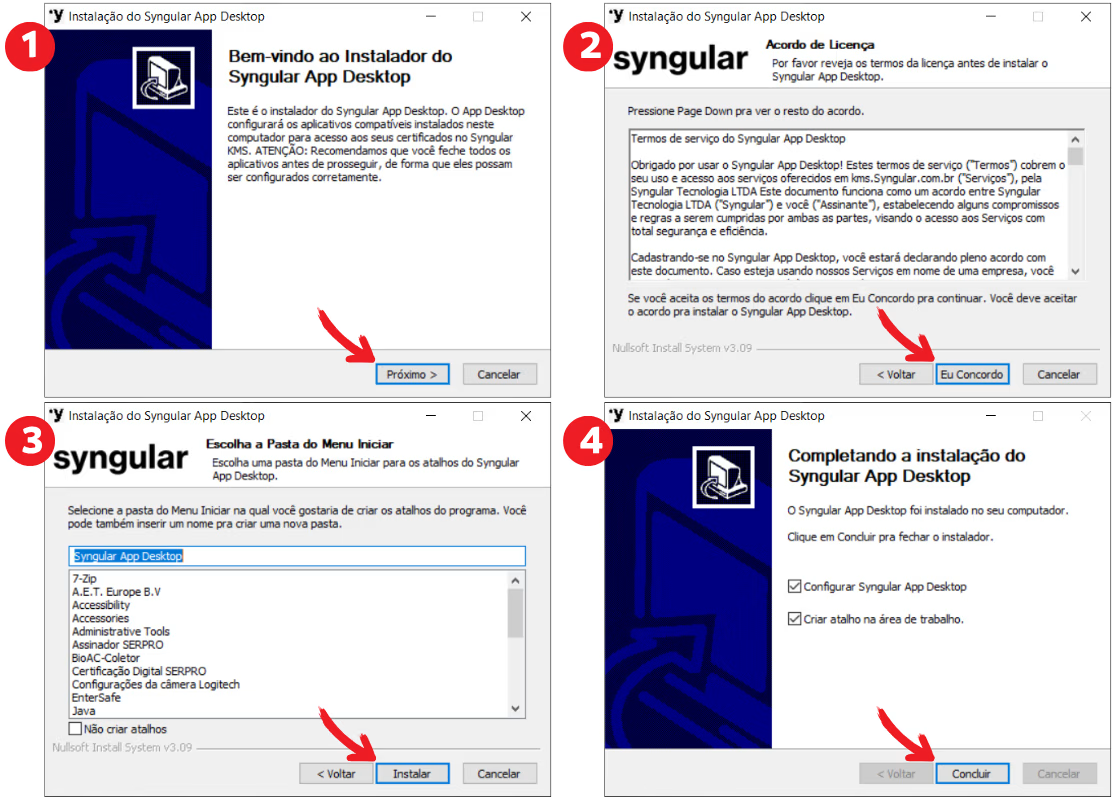
2. Abra o arquivo recebido no download e inicie a instalação do Syngular
App Desktop
Seguindo as instruções, conforme exemplo das imagens…
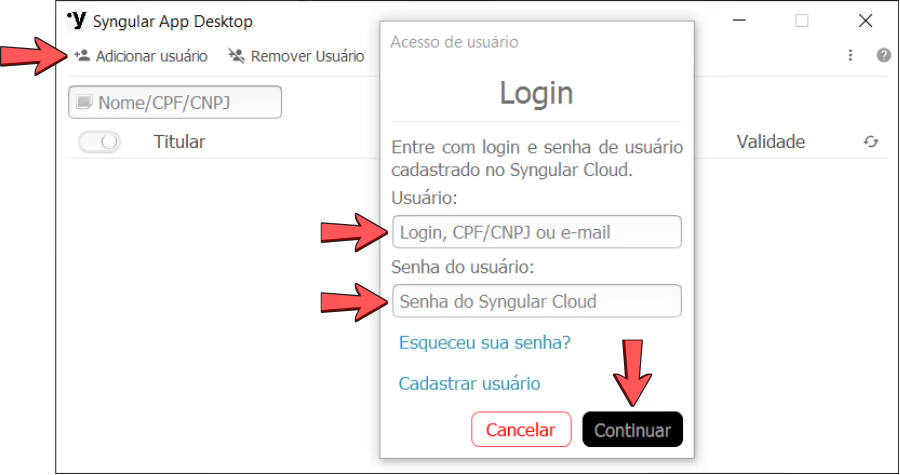
3. Logo após concluir a instalação do Syngular App Desktop
Acesse o App e Adicione o Usuário…
Informe o mesmo Usuário e Senha do App Syngular ID (do celular)
Parabéns! Syn ID sincronizado com sucesso!
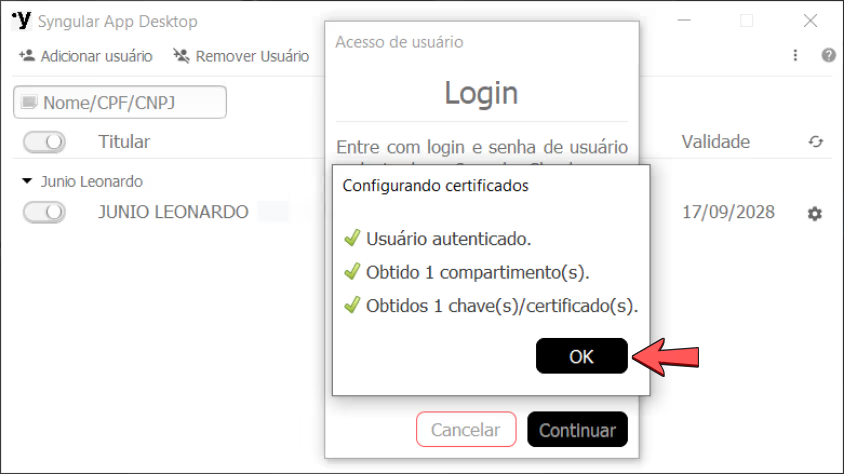
É possível ter vários usuários conectados no Syngular App Desktop! 👍🏼
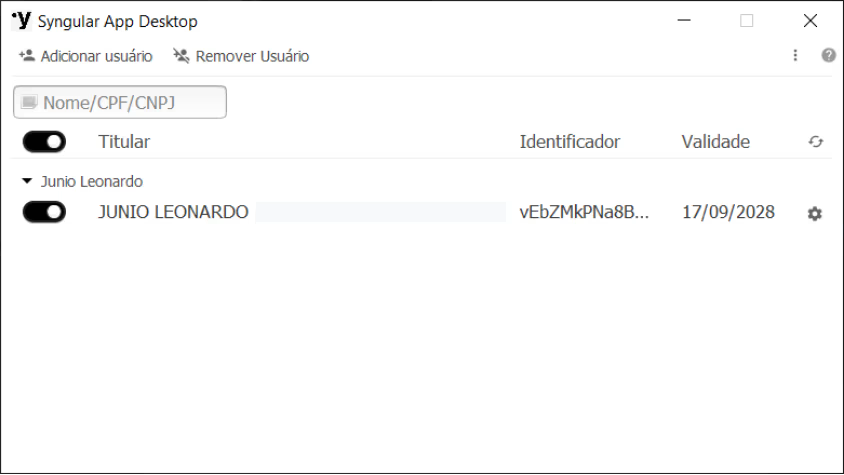
Exemplo de uso (Autenticação) do Syn ID no Computador:
Com o Syngular App Desktop instalado no Computador
e um Certificado válido adicionado, é possível acessar qualquer sistema
utilizando a Opção de Login: Certificado Digital
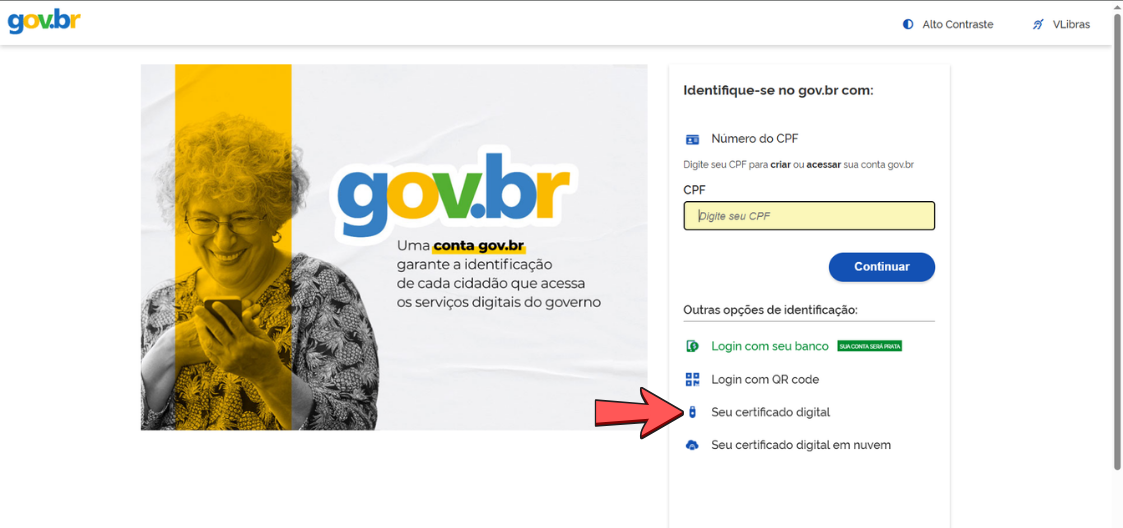
💡 Quando houver a opção de Certificado Digital em Nuvem
a autenticação pode ser feita diretamente pelo App no Celular!
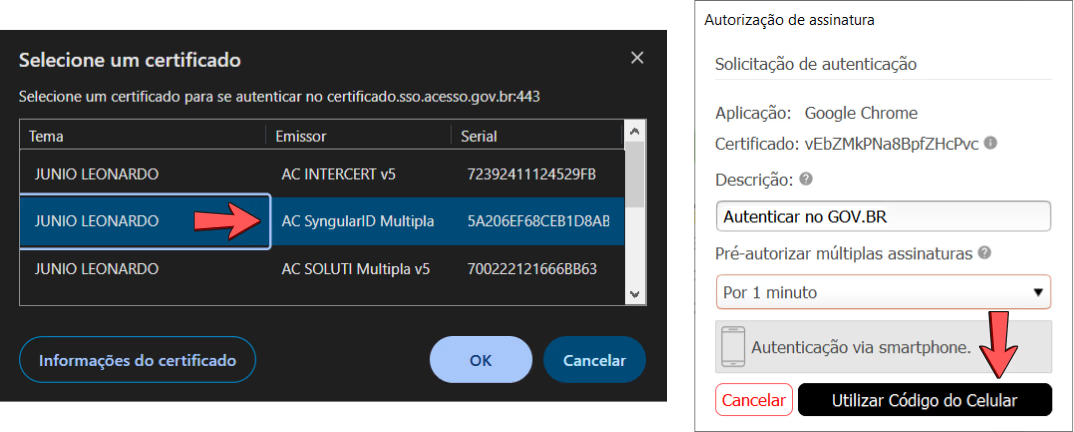
Ao optar por fazer o login com “Certificado Digital”
Selecione o Certificado Digital em Nuvem na lista e
clique em Utilizar Código do Celular
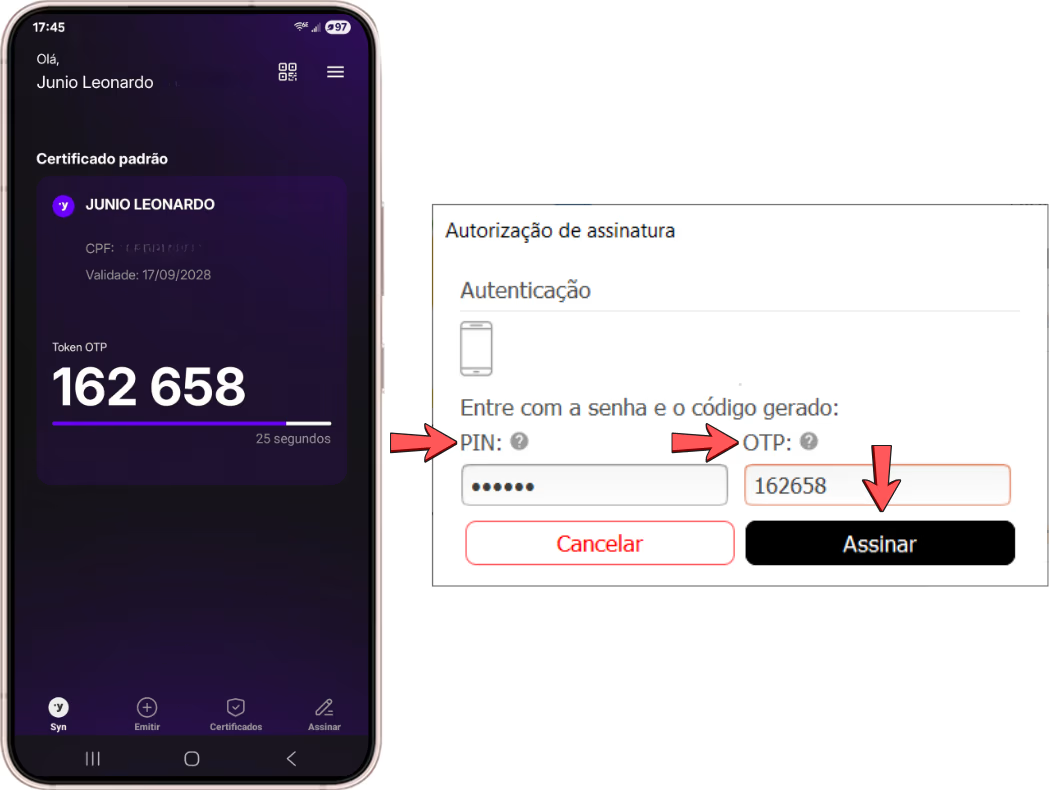
Em seguida, acesse o App Syn ID no Celular
Insira o PIN (Senha) do App Syn ID e o Código OTP atual
E clique em Assinar
Pronto! Login realizado com sucesso!