1. Primeiramente, para Emitir e Instalar Certificado em Nuvem Syn ID,
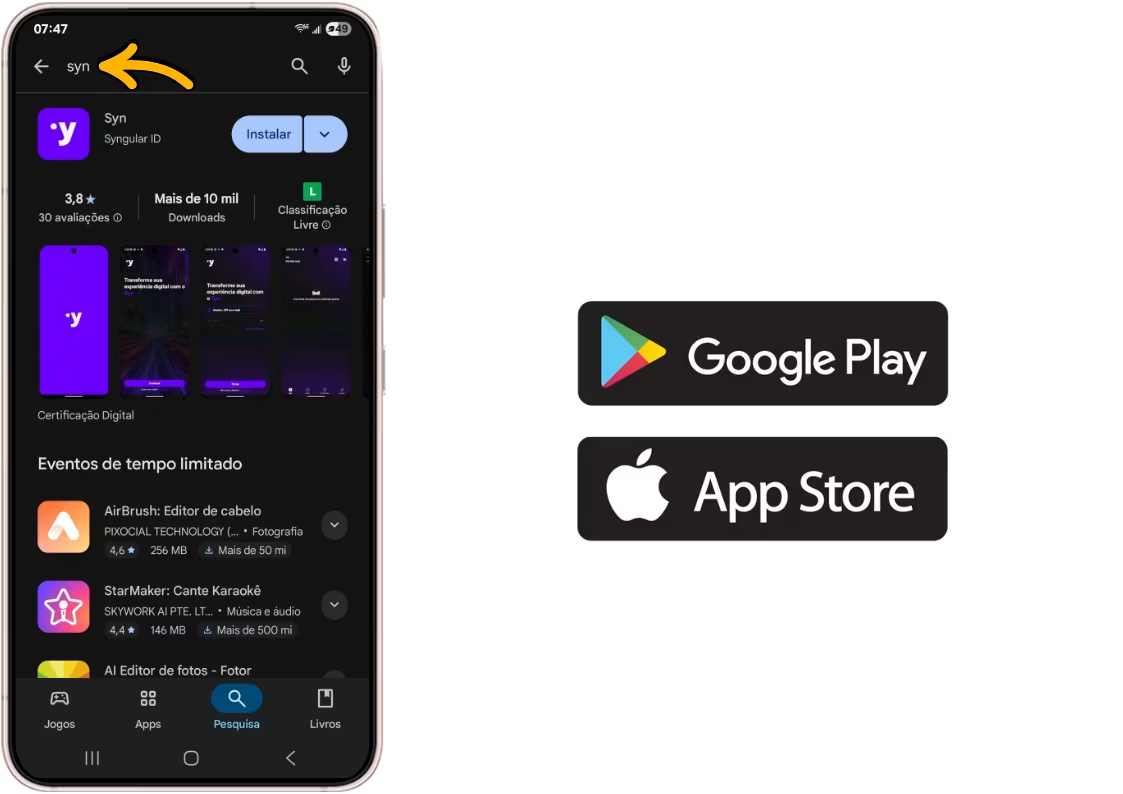
baixe o app Syn nas lojas Play Store ou App Store
Basta você digitar Syn no campo de busca. Certifique-se de que nome do desenvolvedor seja Syngular. Afinal, aplicativos falsos podem surgir a qualquer momento.
2. Antes de tudo, ao abrir o app, clique em Começar
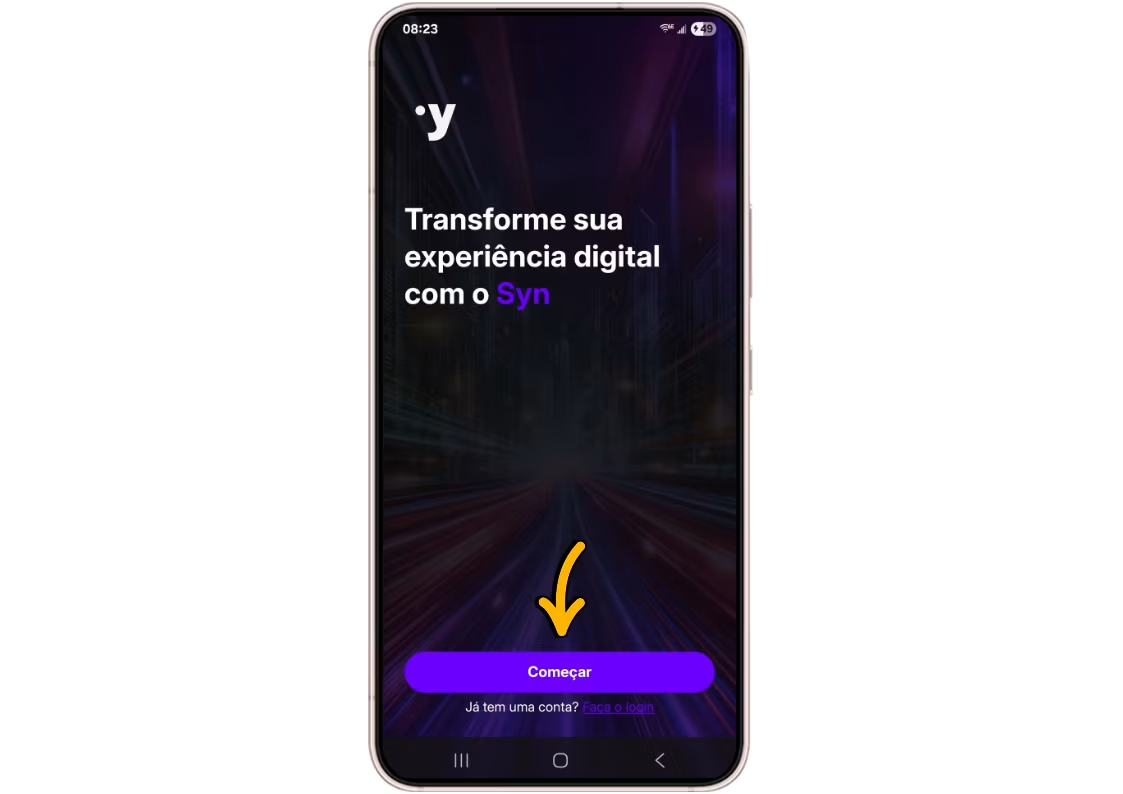
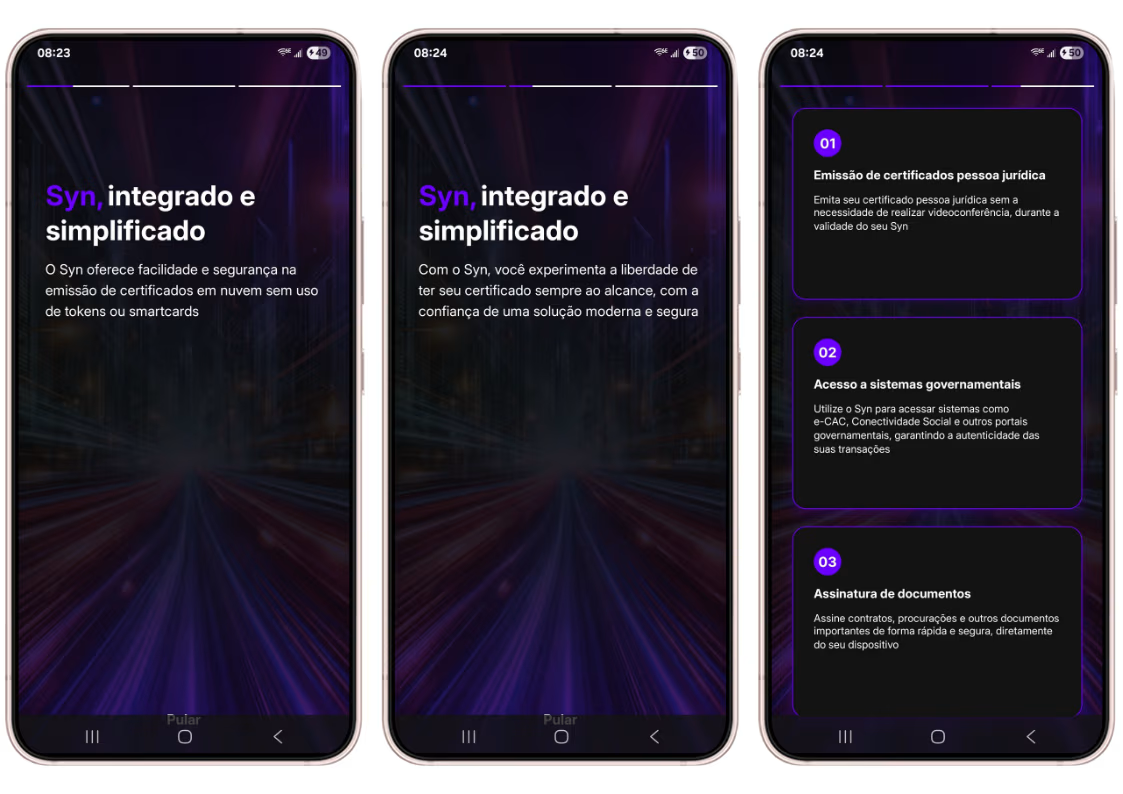
Assim, avance pela tela de apresentação do Syn ID…
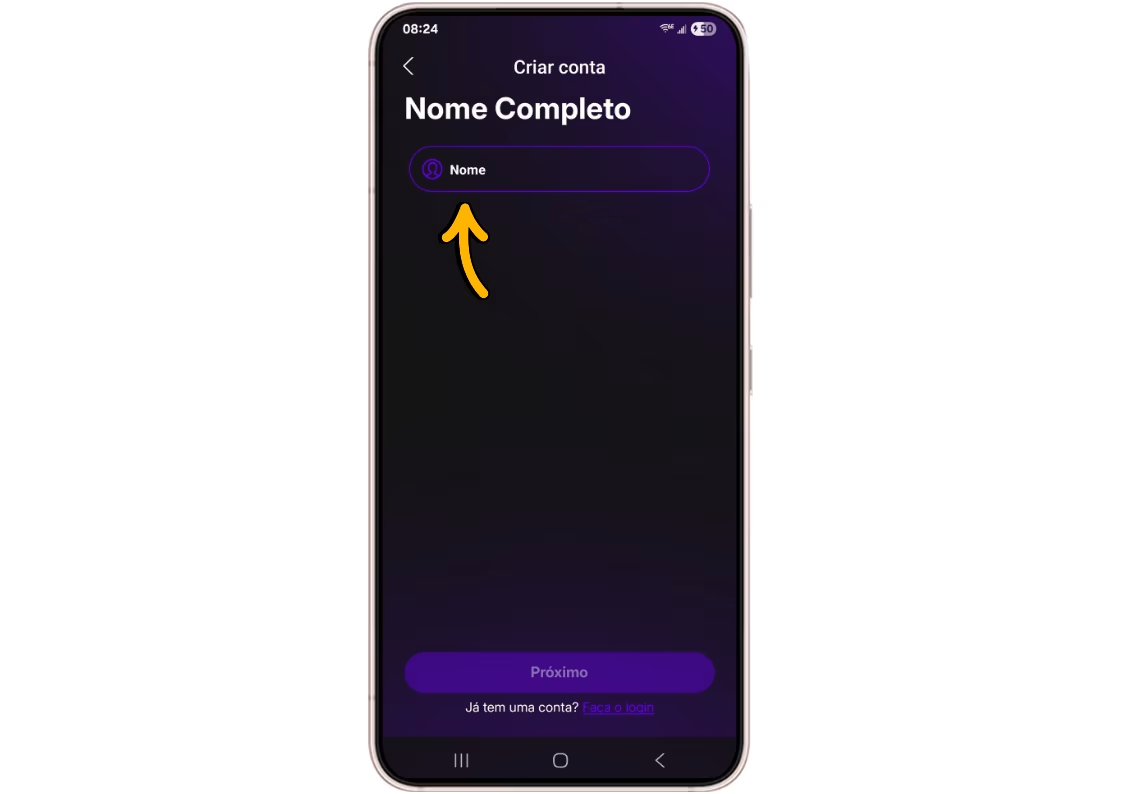
3. Digite seu Nome Completo
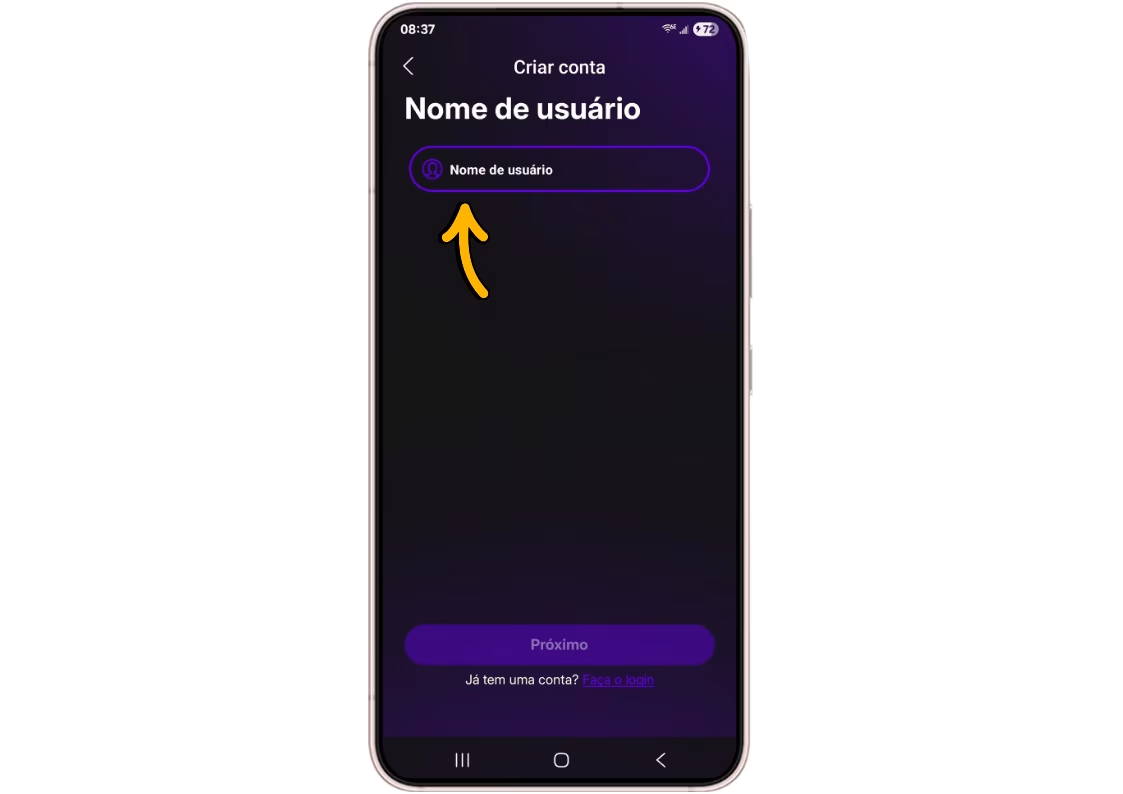
4. Em seguida, defina um Nome de Usuário
Somente letras minúsculas, números, pontos e hífens!
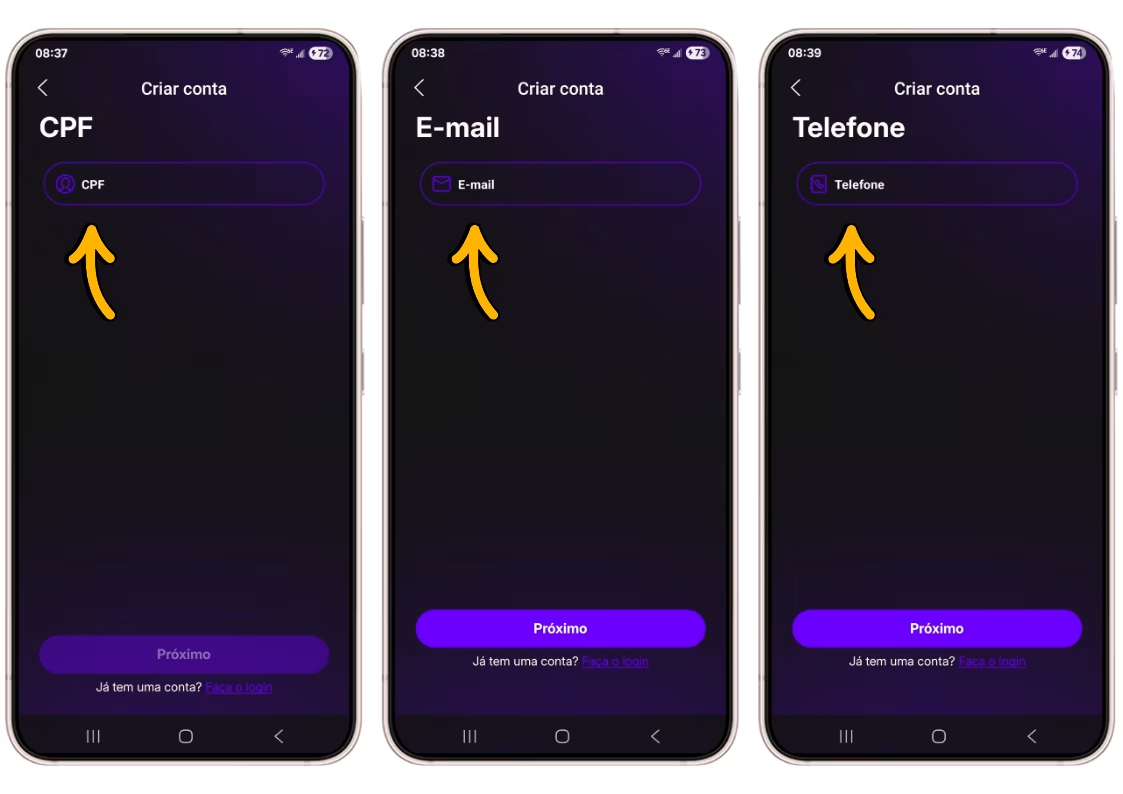
5. Logo após, digite seu CPF, E-mail e Telefone
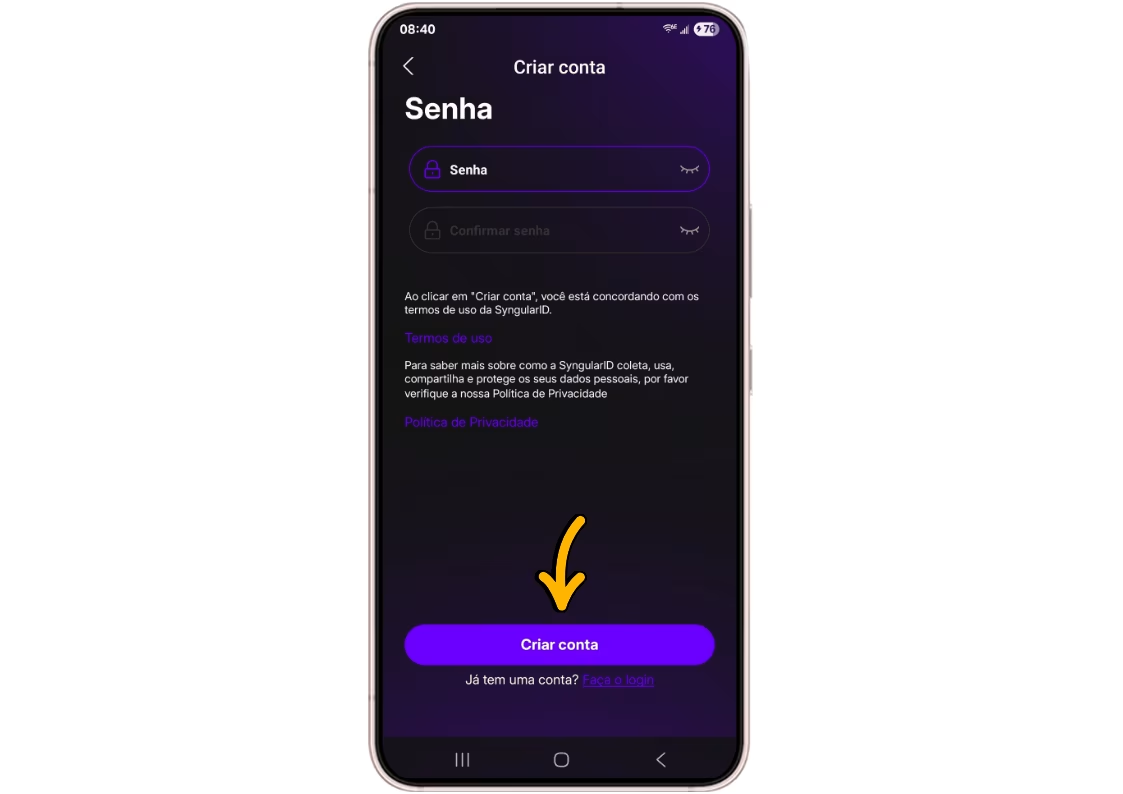
6. Posteriormente, defina uma Senha de acesso para o Aplicativo Syn
E clique em Criar conta
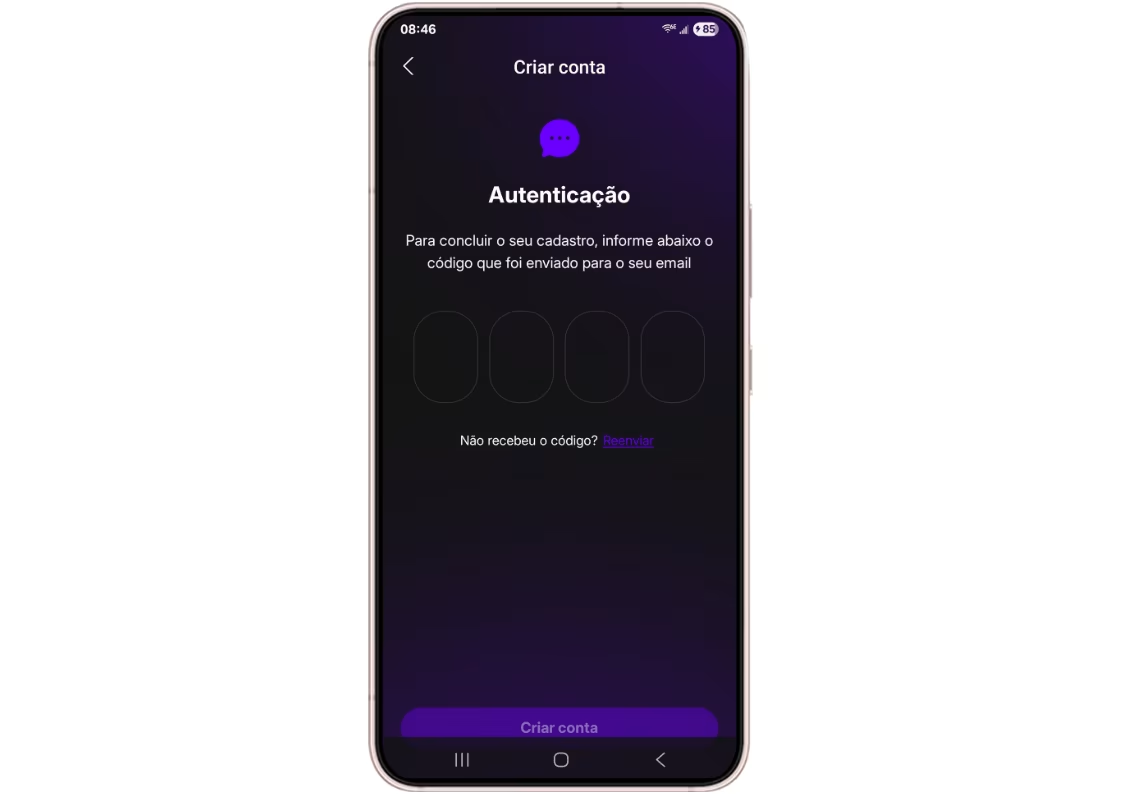
Por fim, informe o código recebido por e-mail…
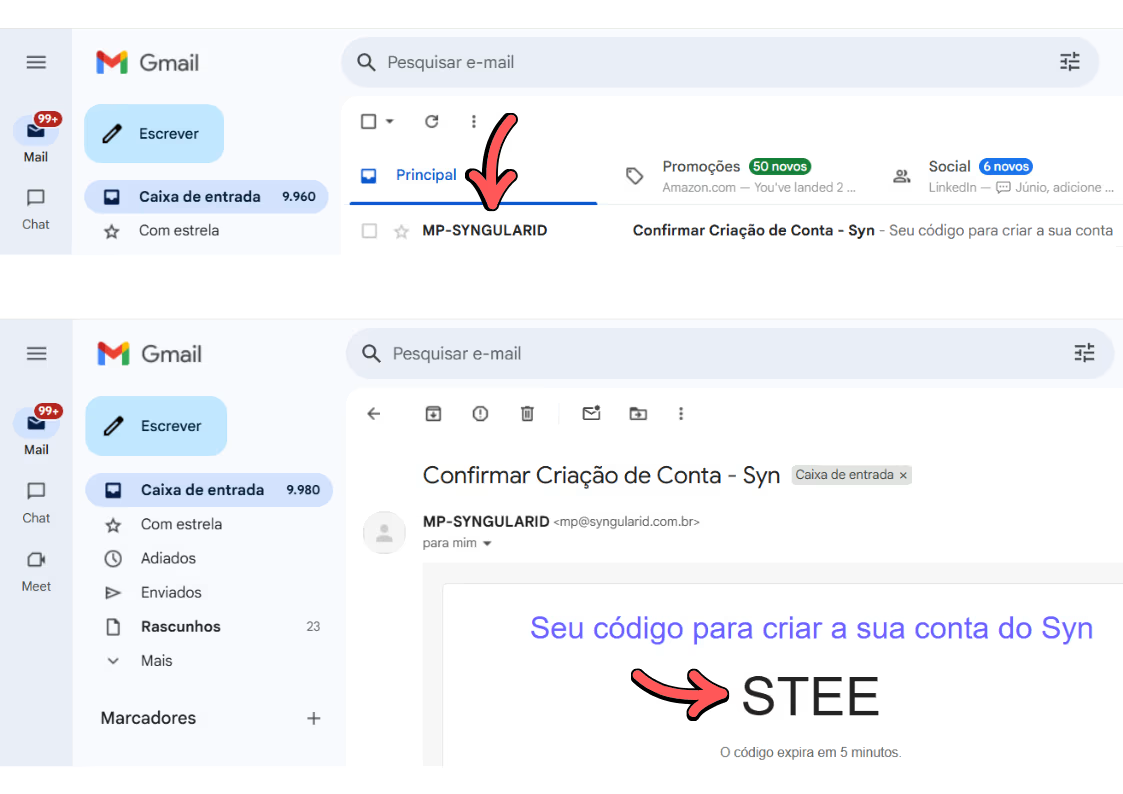
Exemplo de e-mail de código recebido abaixo…
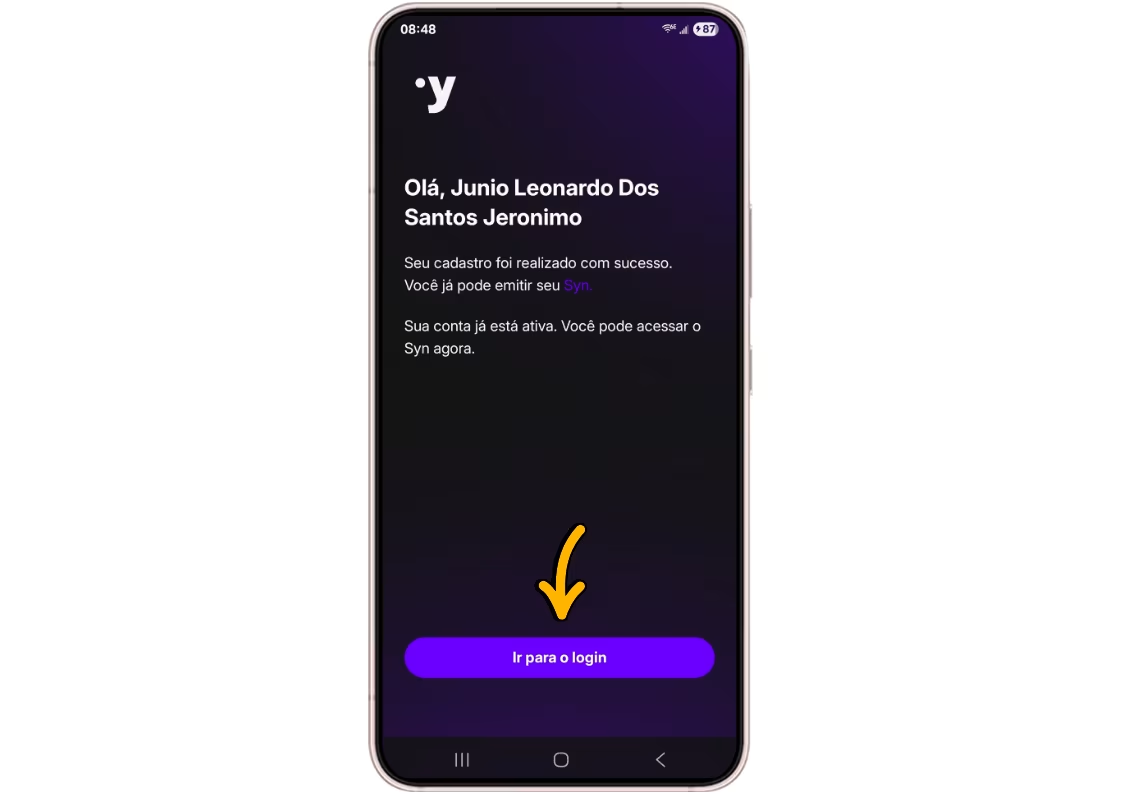
Parabéns, cadastro realizado com sucesso!
Faça o Login (Acesse/Abra) o Aplicativo Syn…
7. Em seguida, insira seu (Nome de Usuário, CPF ou E-mail) e Senha
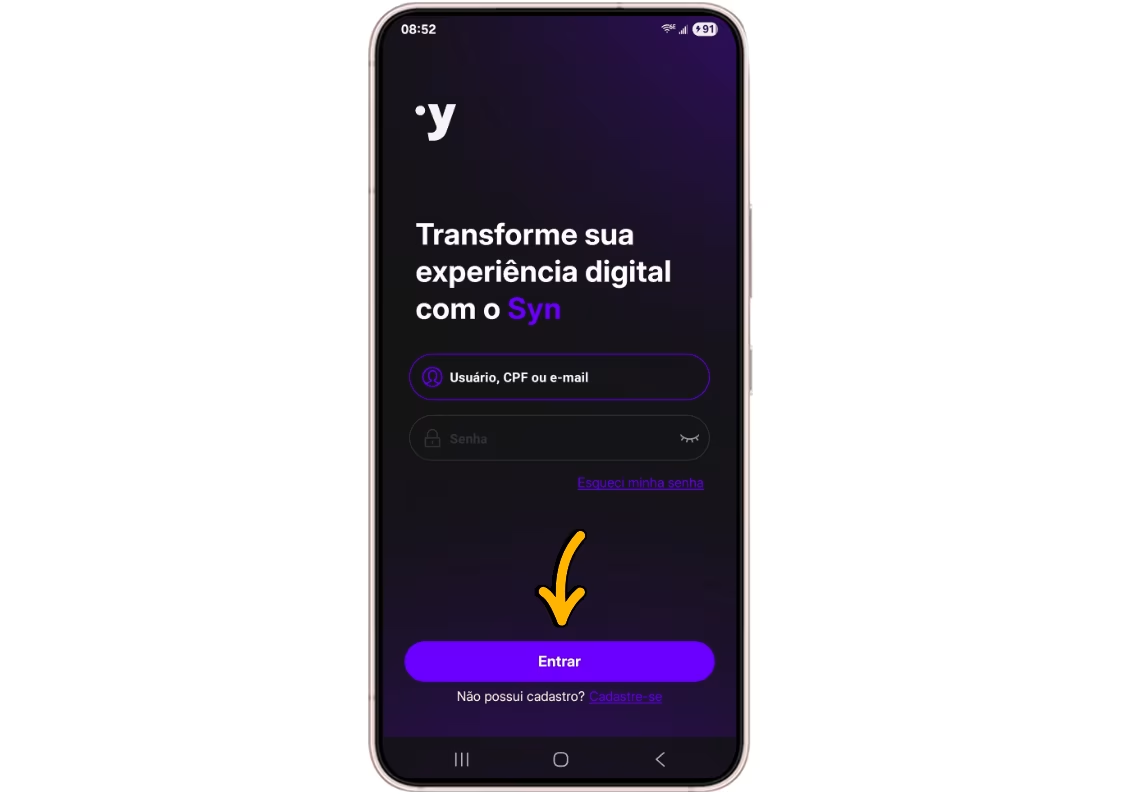
Esqueceu a senha?
Clique em “Esqueci minha senha
Insira o e-mail cadastrado
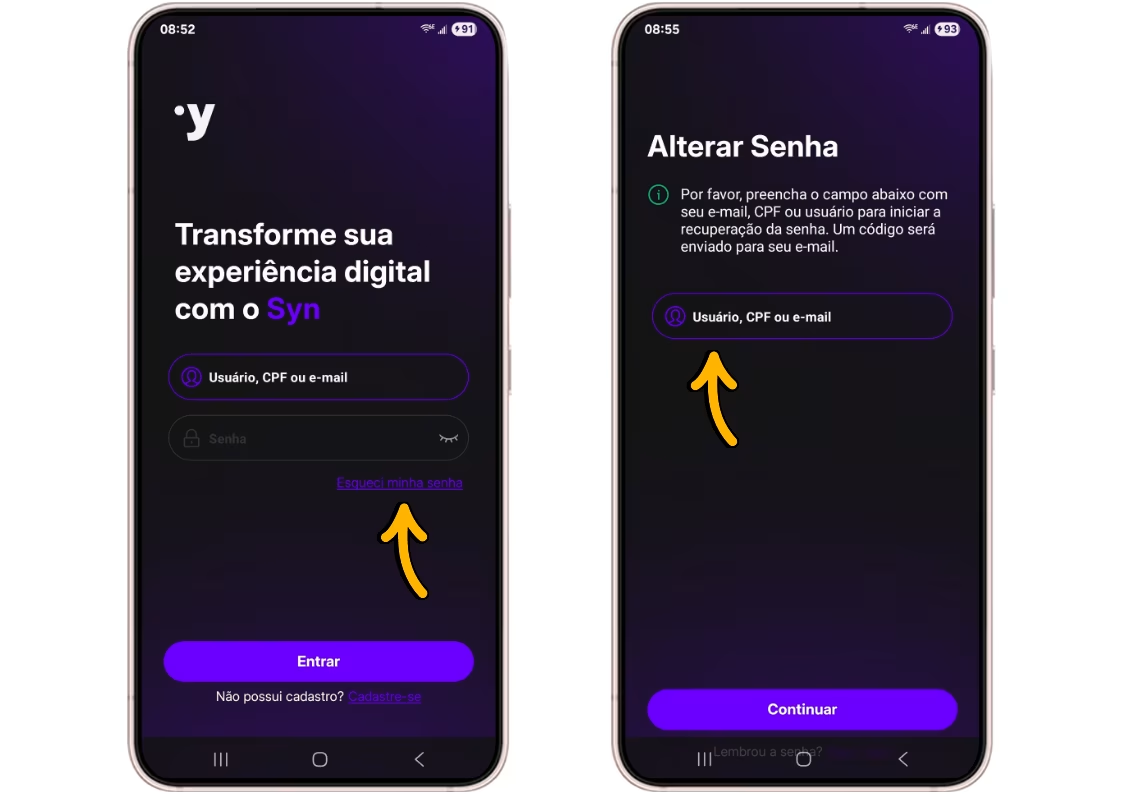
Digite o Código OTP recebido no e-mail e defina a nova senha
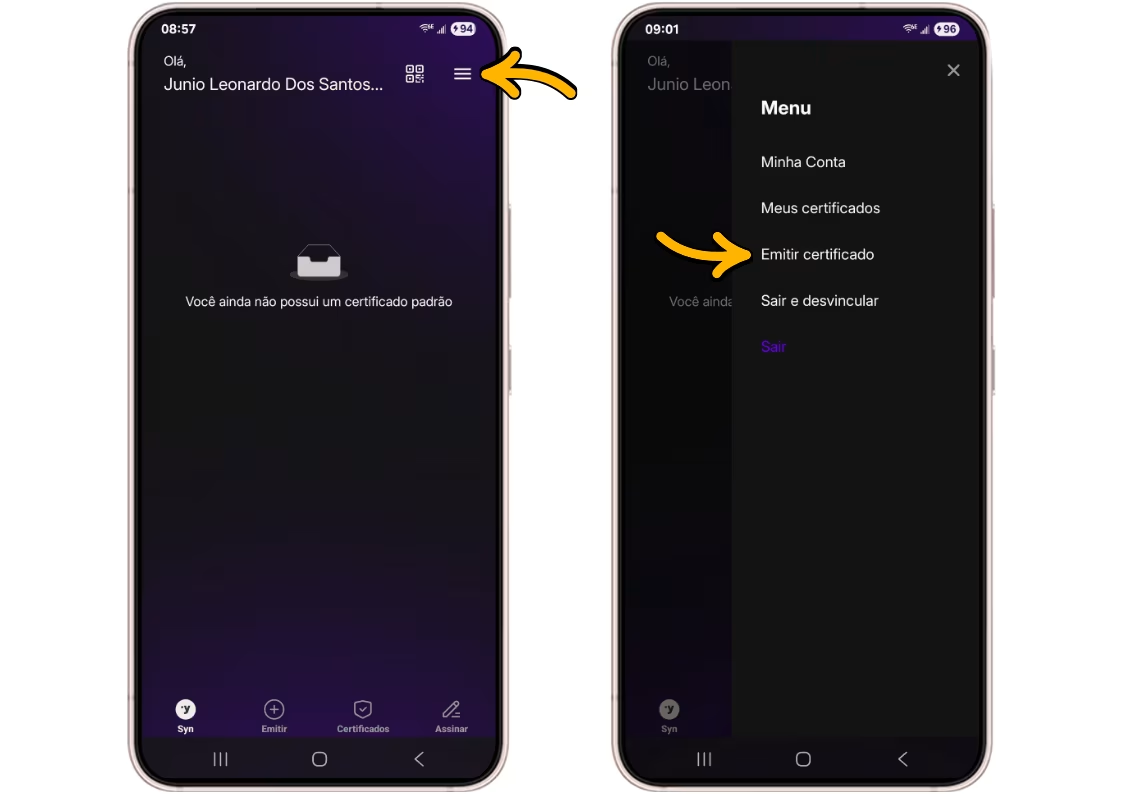
8. Assim que acessar o Aplicativo Syn, clique no Menu
(ícone no canto superior direito da tela)
Selecione Emitir Certificado
Em seguida, clique em Iniciar
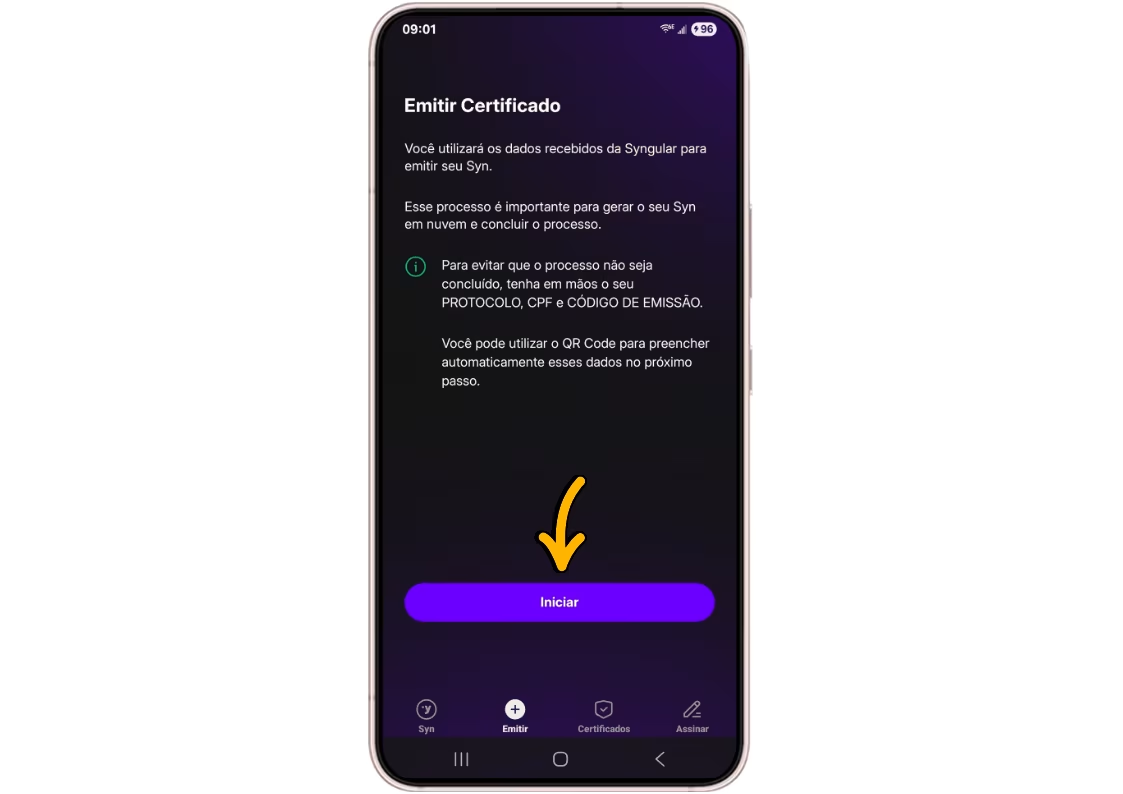
9. Logo após, digite o Número de Protocolo e CPF
Ou faça leitura do QR Code…
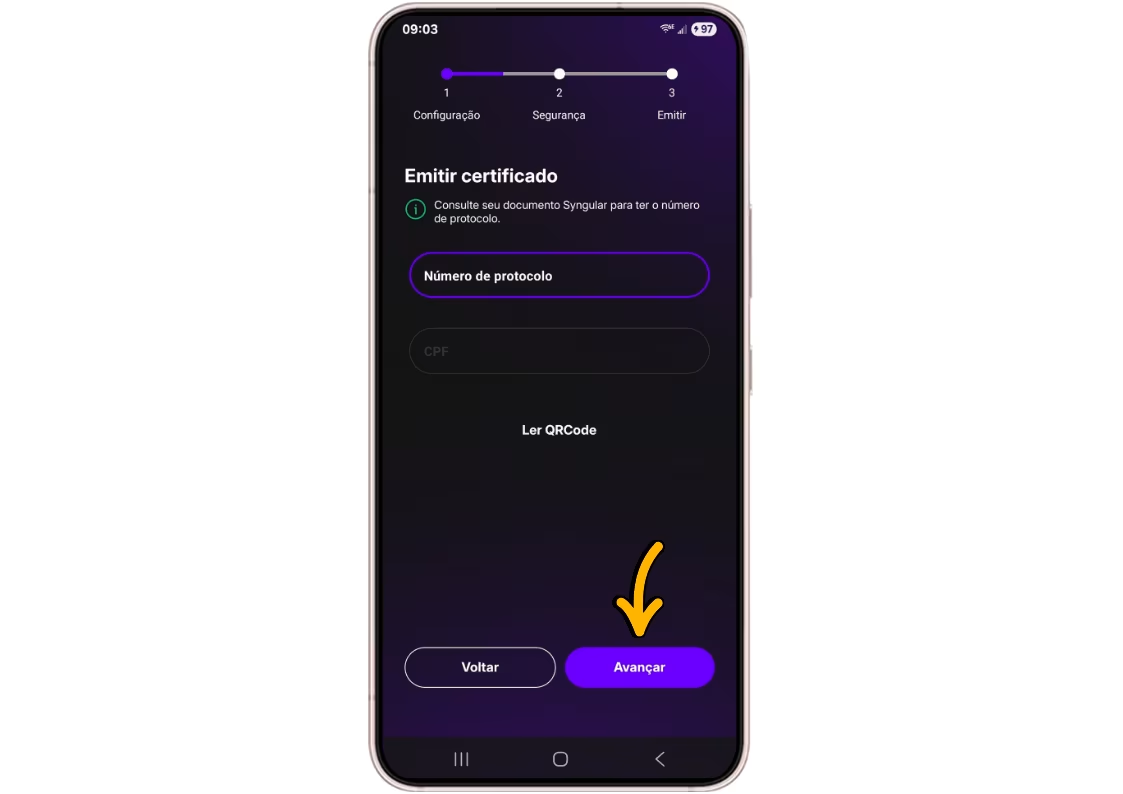
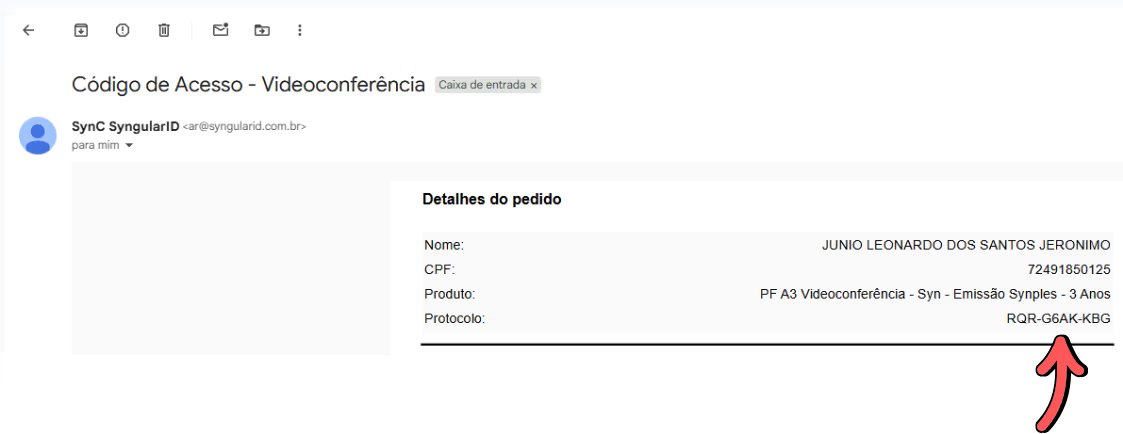
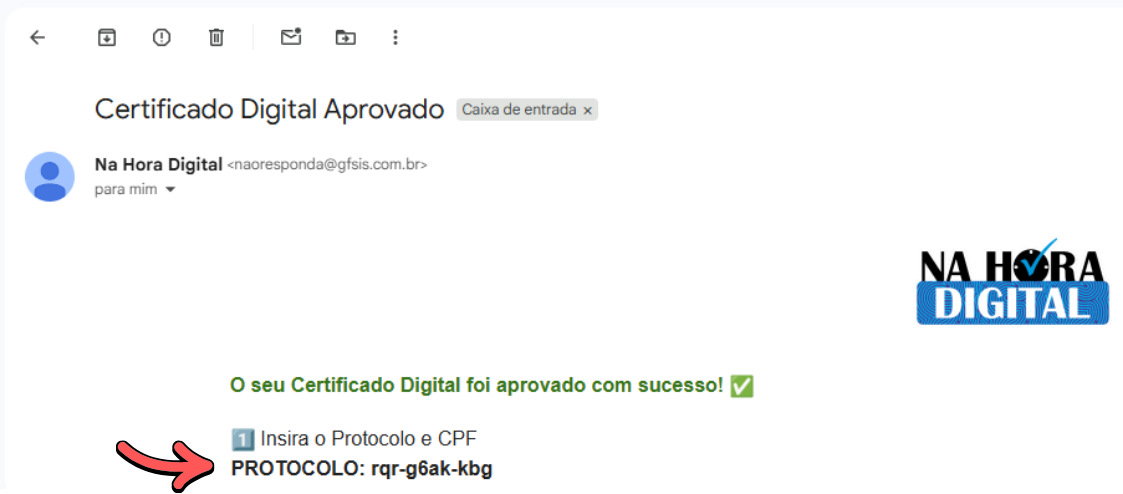
O Protocolo é enviado por E-mail* e pelo WhatsApp!
*Exemplo de e-mail de Videoconferência da Syngular…
*Exemplo de e-mail de Aprovação da Na Hora Digital…
10. Digite o Código de Emissão
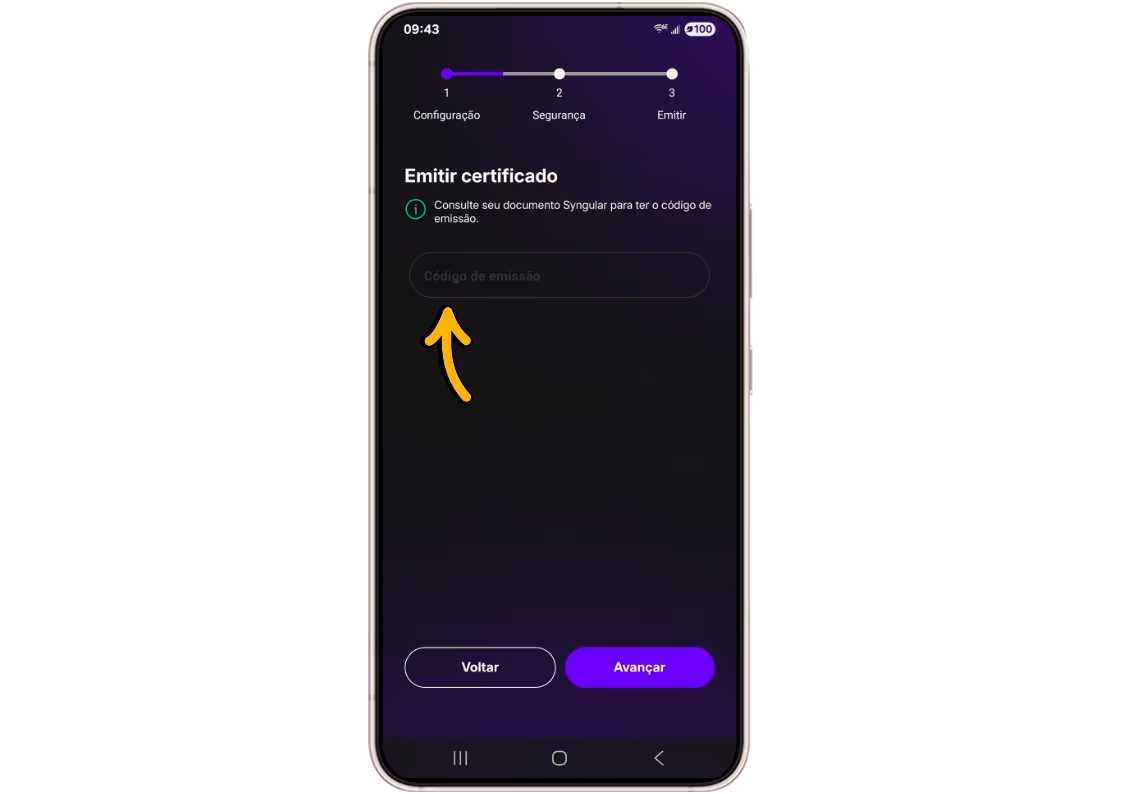
Exemplo de Código de Emissão enviado na Videoconferência…
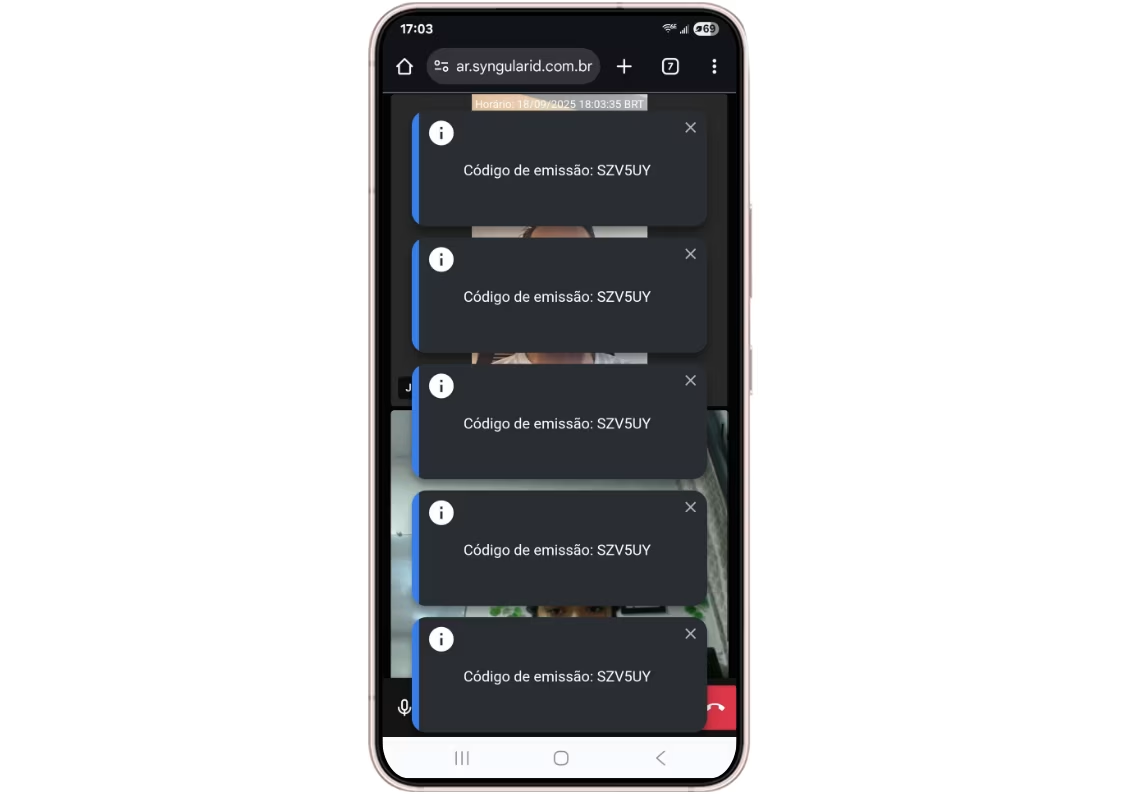
Caso não tenha anotado ou tirado print da tela (do código),
será necessário solicitar uma nova videoconferência!
11. Defina um PIN (Senha) para o Certificado Syn
Anotar a senha em local seguro…
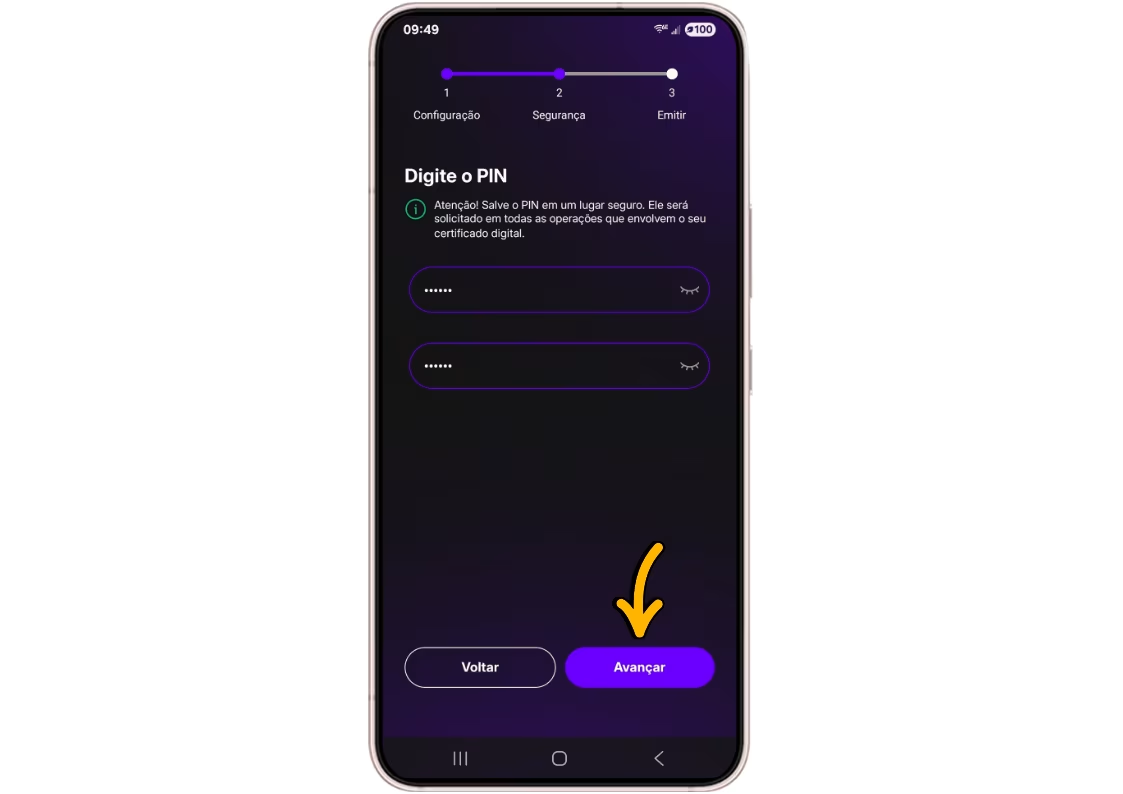
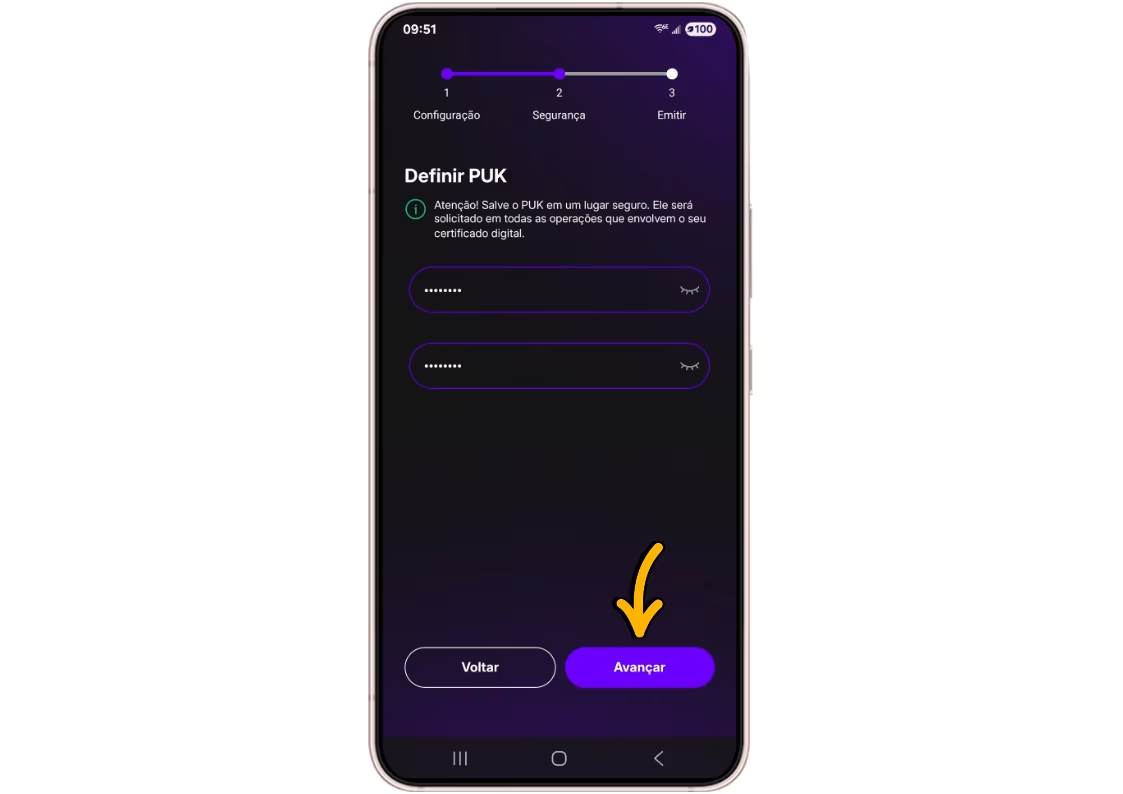
12. Defina um PUK (Senha de Recuperação)
Anotar a senha em local seguro…
13. Por fim, assine o Termo de Titularidade
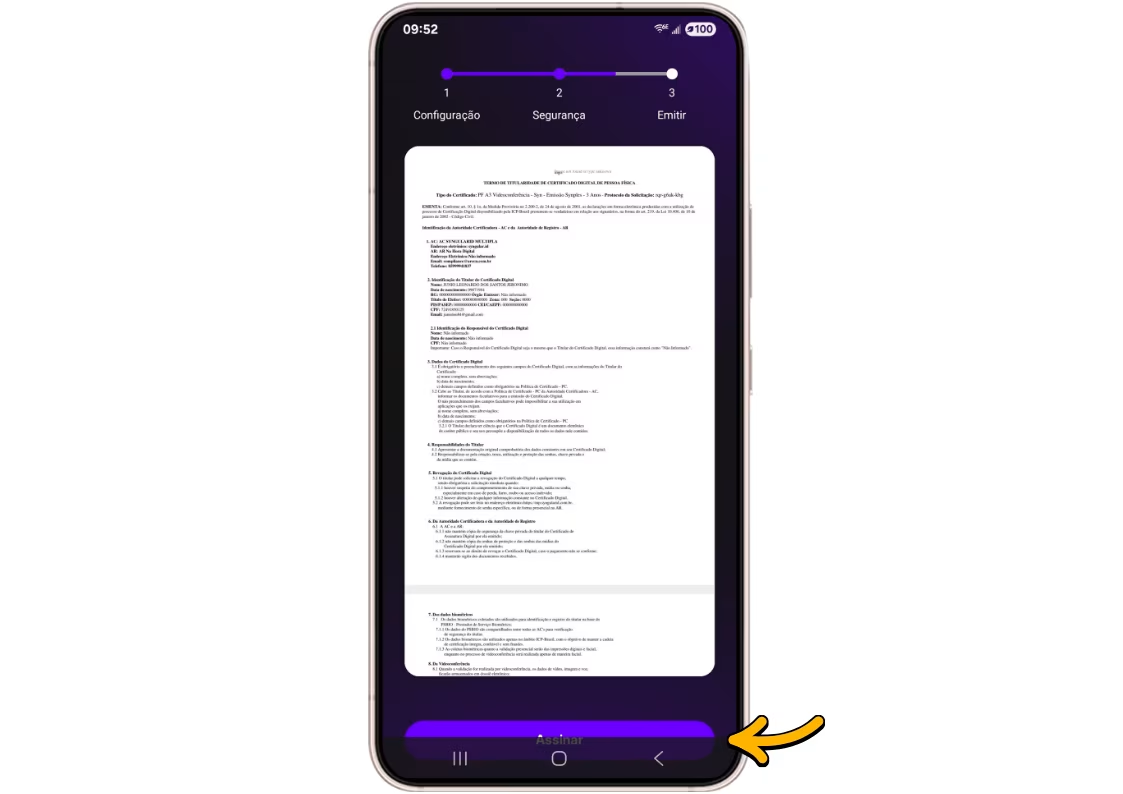
Parabéns, Certificado emitido com sucesso!
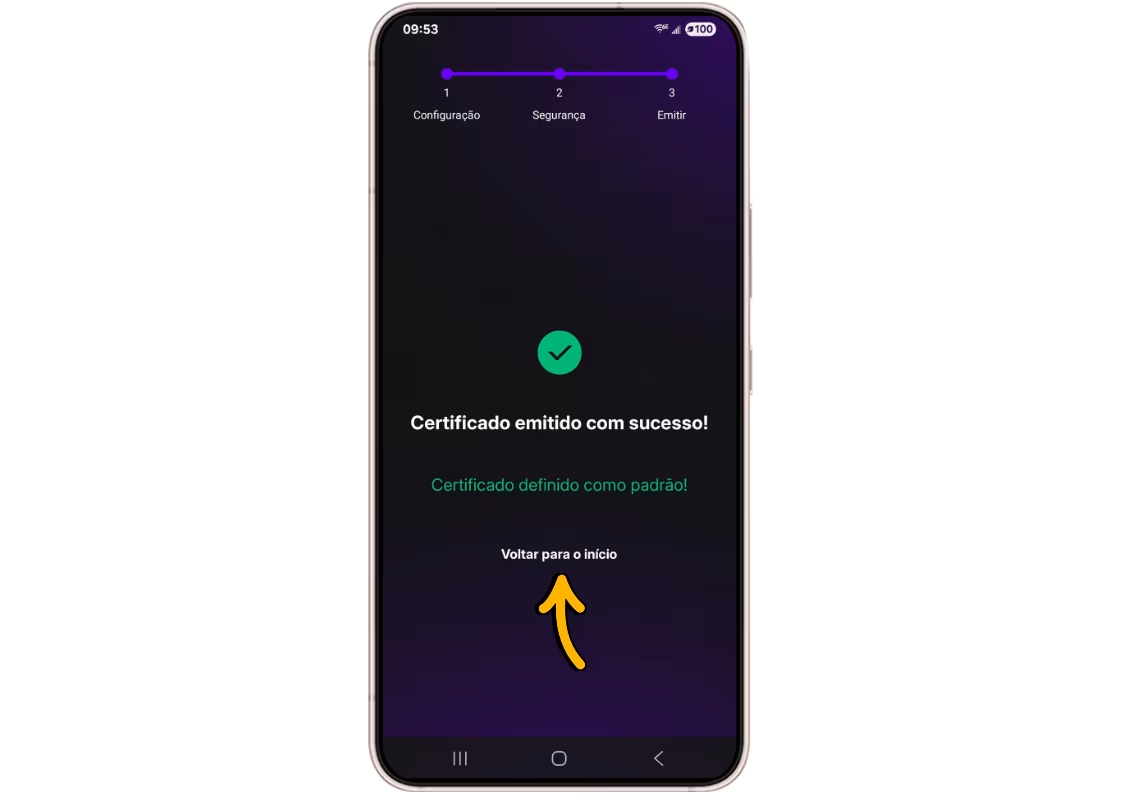
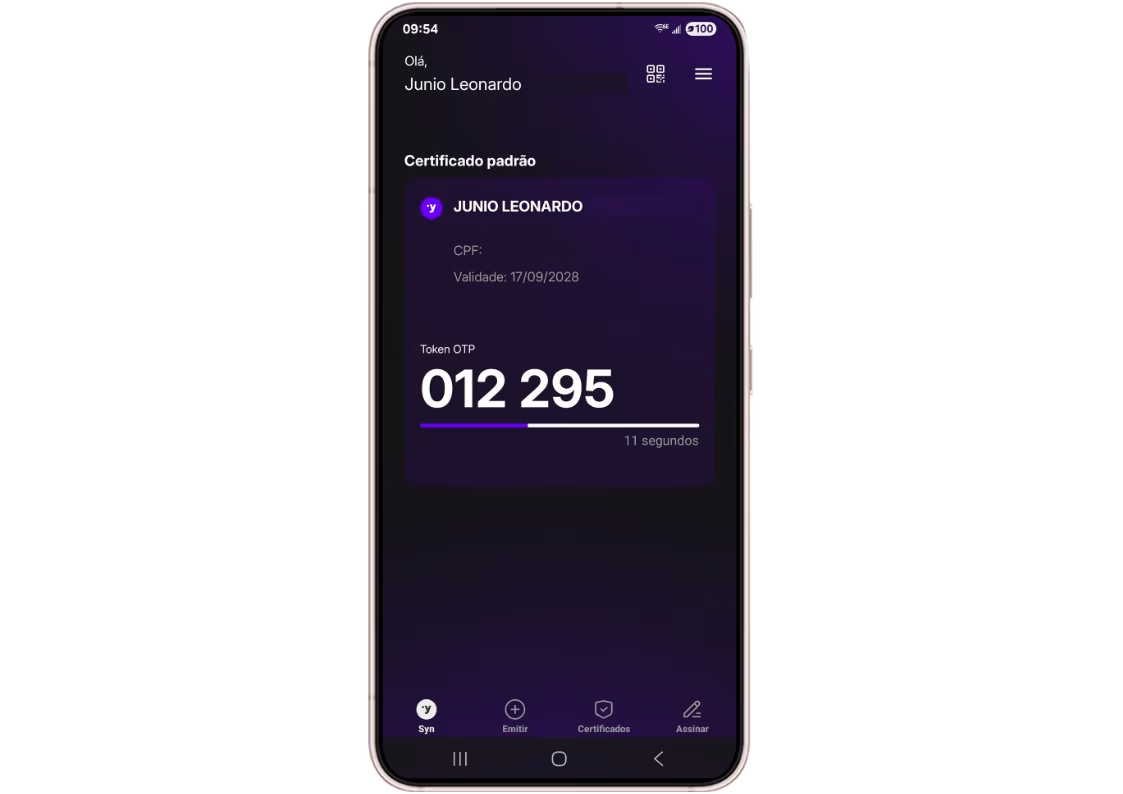
Exemplo de tela do Aplicativo Syn ID…