

3 formas para Permitir Câmera e Microfone no Chrome:
- Diretamente pelo Navegador
- Pelas Configurações do Aplicativo Chrome
- Pelas Configurações de Segurança e Privacidade do Android
Para permitir Câmera e Microfone diretamente no Navegador
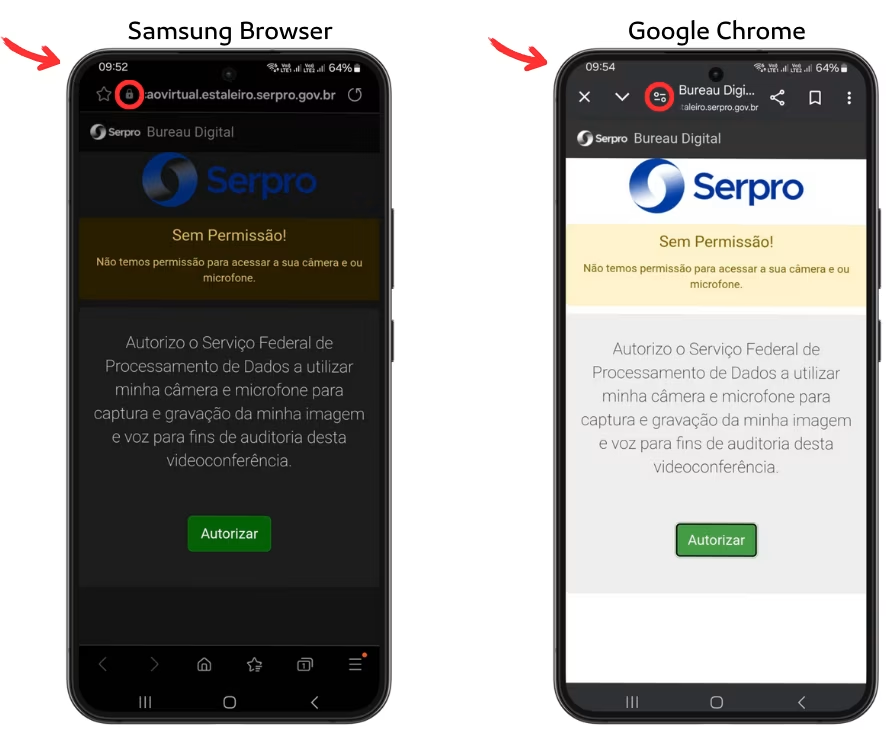
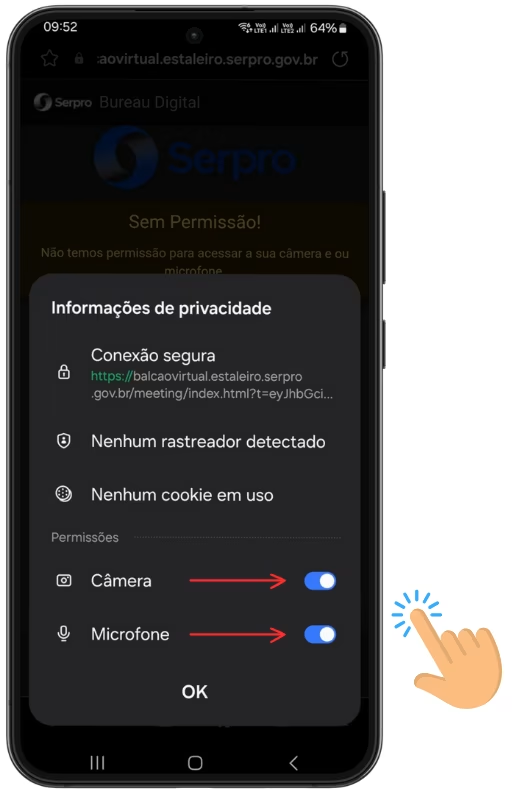
Permita a Câmera e o Microfone no Samsung Browser
Dê permissão para a Câmera e o Microfone no Google Chrome
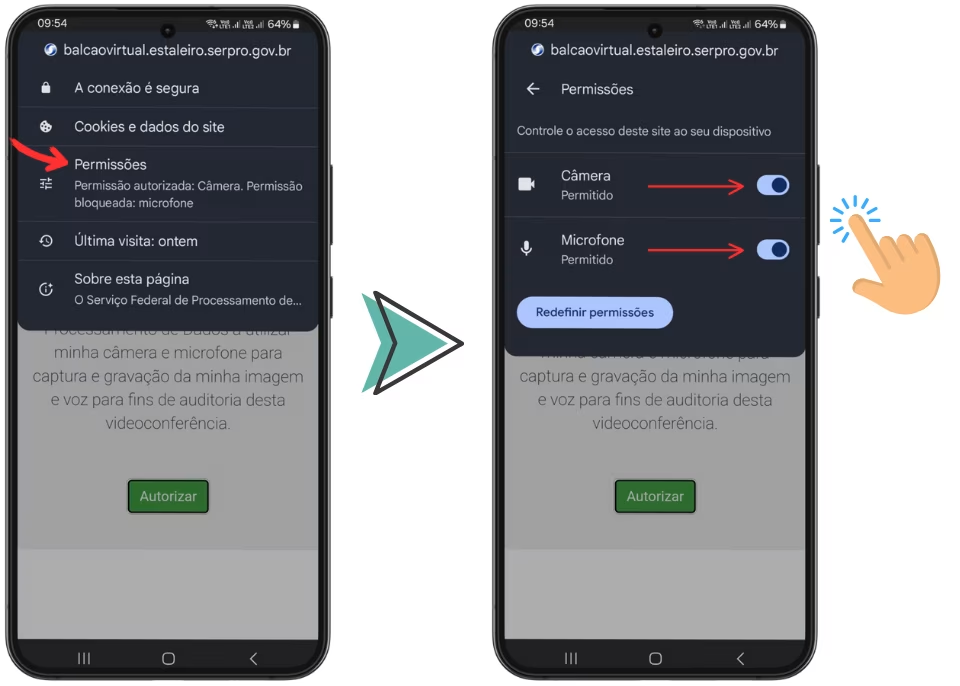
Parabéns! Câmera e Microfone Permitidos com Sucesso!

Como Permitir Câmera e Microfone pelas
Configurações do Aplicativo Chrome?
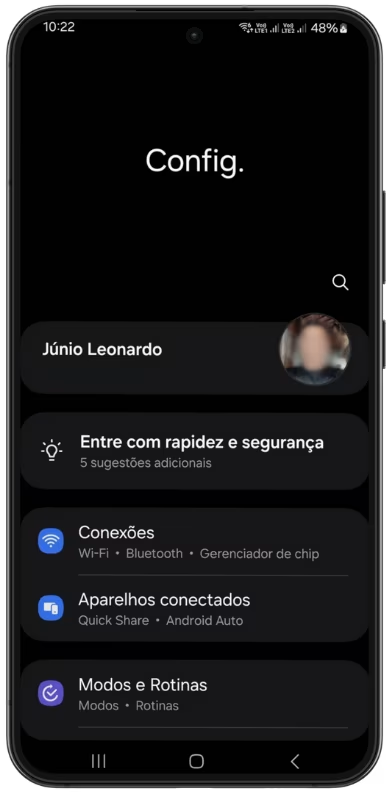
1. Primeiramente, acesse as Configurações do seu aparelho…
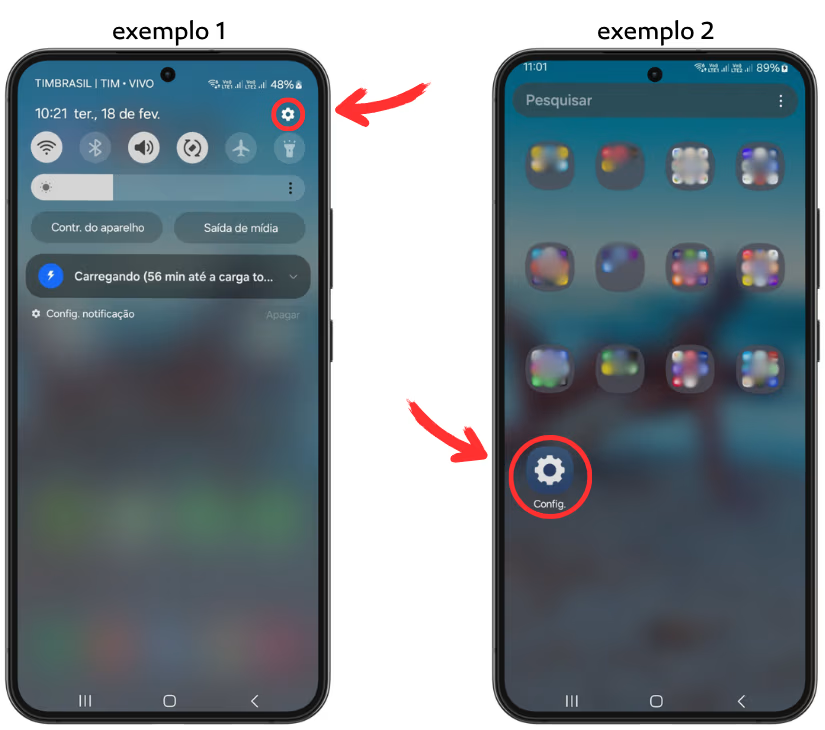
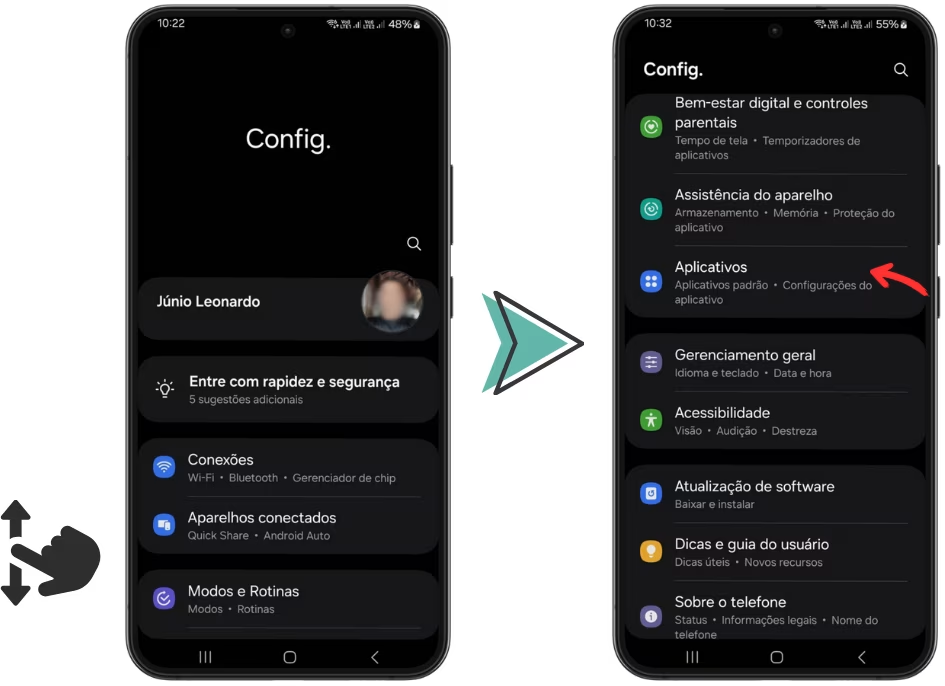
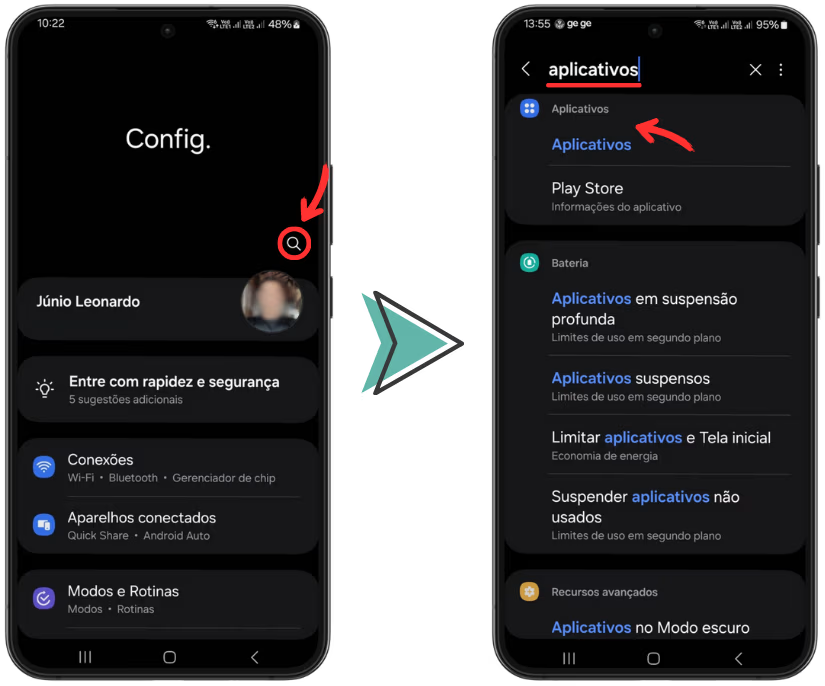
2. Logo após entrar em configurações, procure por: Aplicativos
2.1. Onde encontrar a função Aplicativos em Configurações?
EXEMPLO 1 – ao deslizar a tela para baixo
EXEMPLO 2 – ou ao pesquisar por “aplicativos”
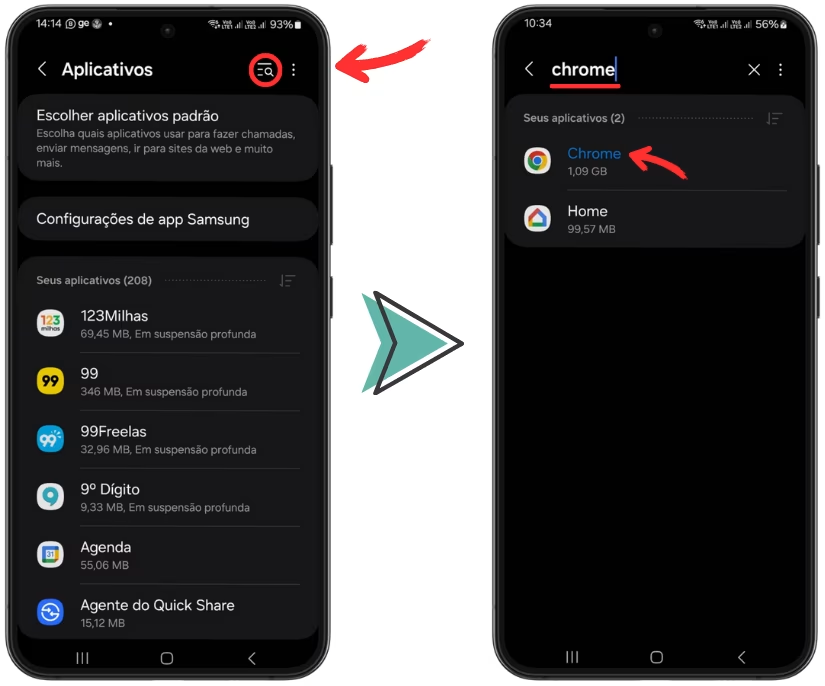
3. Em seguida, na tela de Aplicativos, deslize a tela até encontrar o Aplicativo Chrome
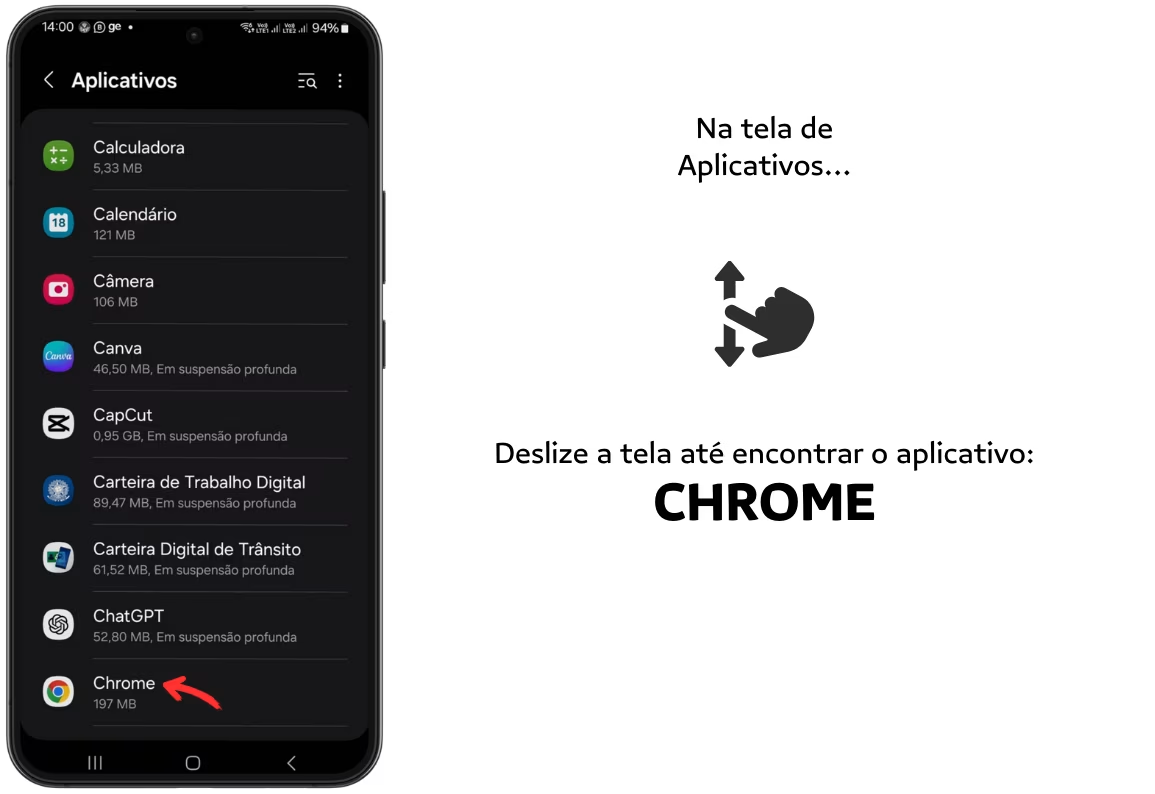
Ou pesquise por “Chrome” na lista de aplicativos
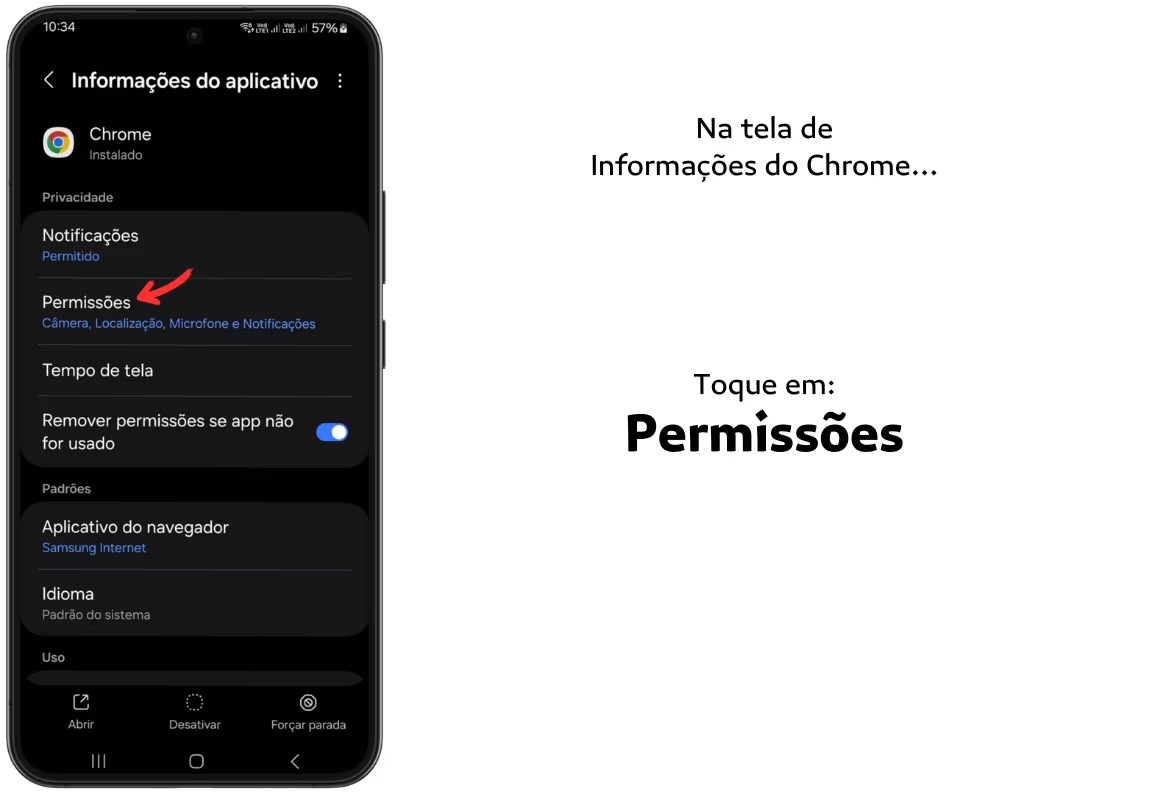
4. Assim que acessar: Informações do Chrome, toque em Permissões
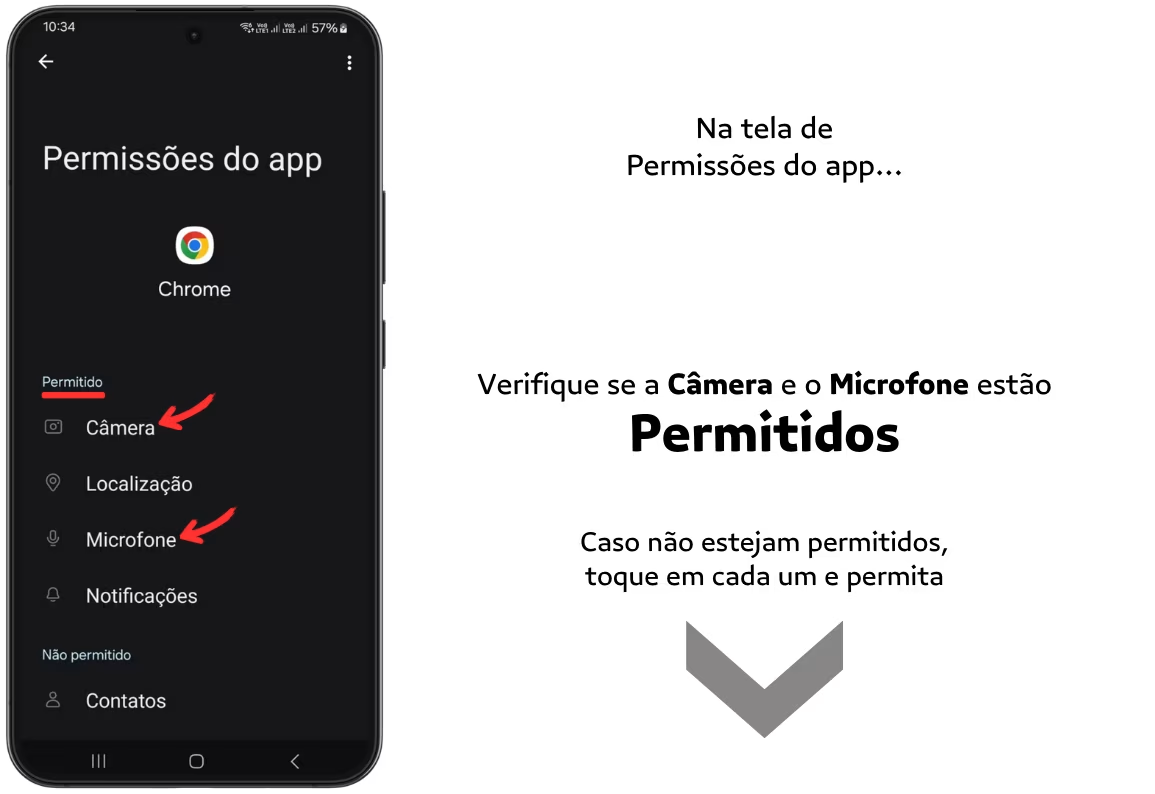
4.1. Posteriormente, verifique se a Câmera e o Microfone estão Permitidos
4.2 Caso não estejam permitidos, toque em cada um e permita
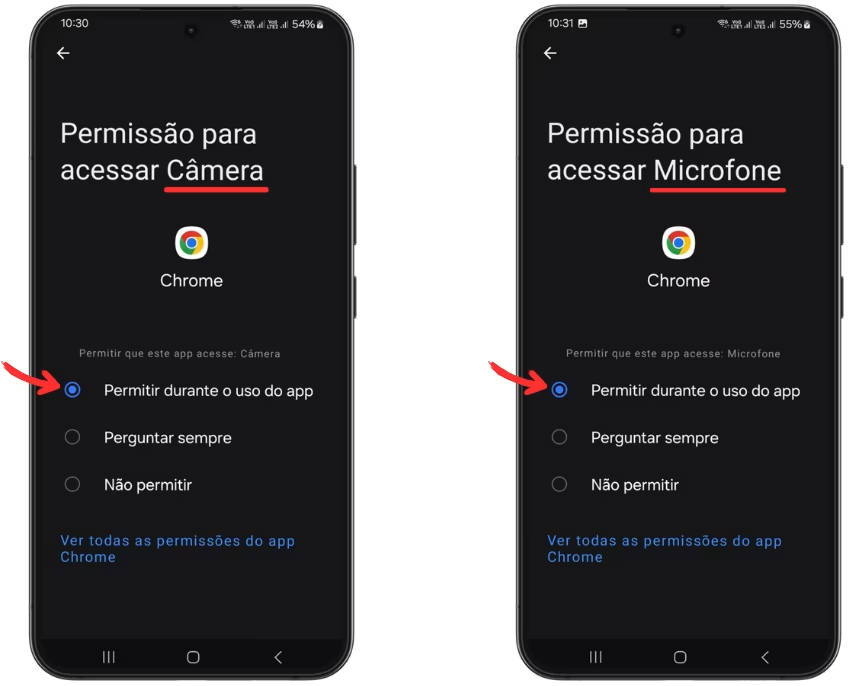
Como resultado: Câmera e Microfone Permitidos com Sucesso!
Como Permitir Câmera e Microfone pelas
Configurações de Segurança e Privacidade do Chrome?
1. Em primeiro lugar, acesse as Configurações do seu aparelho…
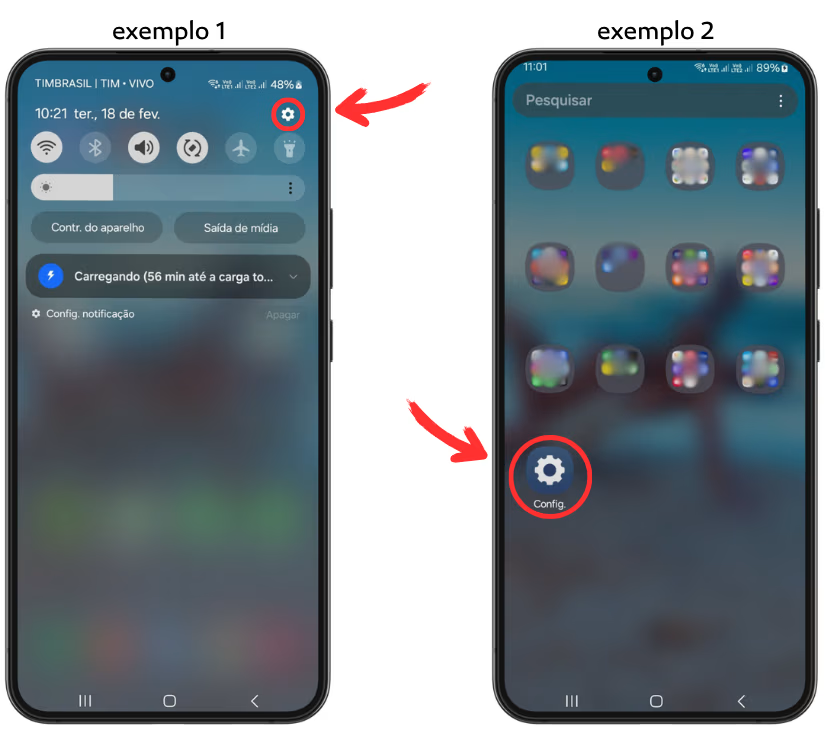
2. Logo após entrar em configurações procure por: Segurança e Privacidade
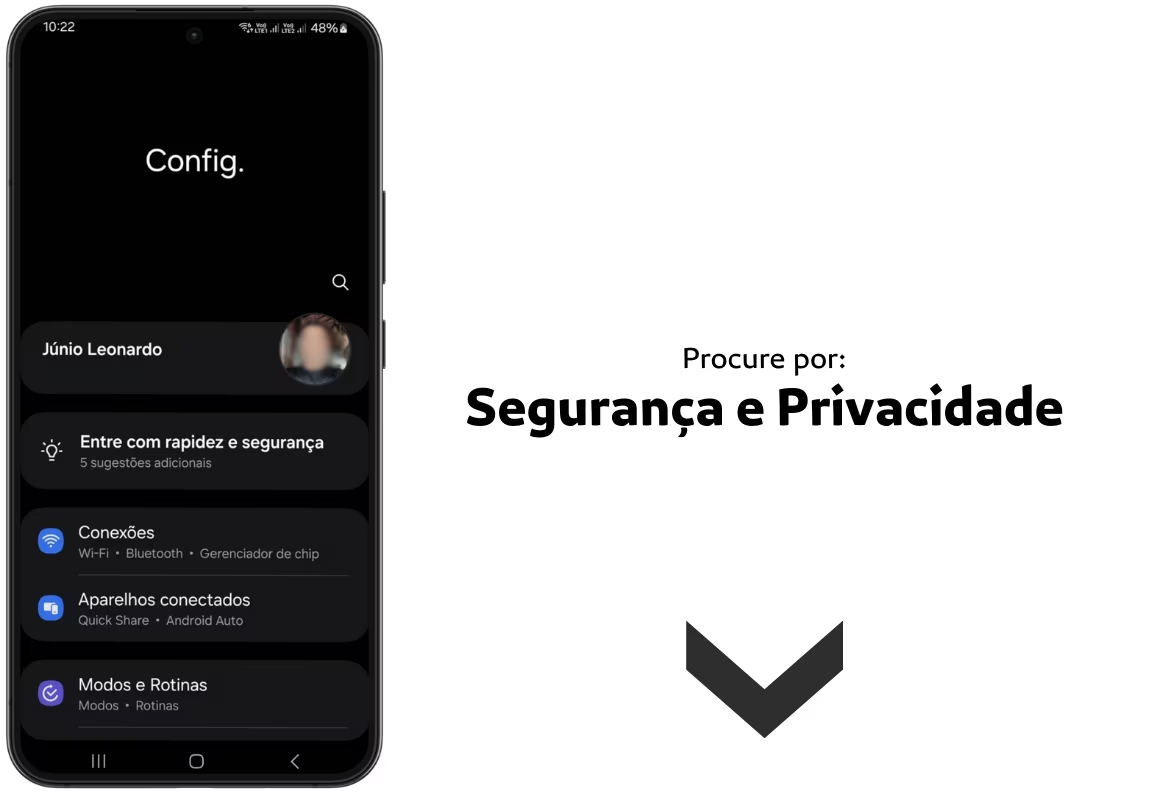
2.1. Onde encontrar a função Segurança e Privavidade em Configurações?
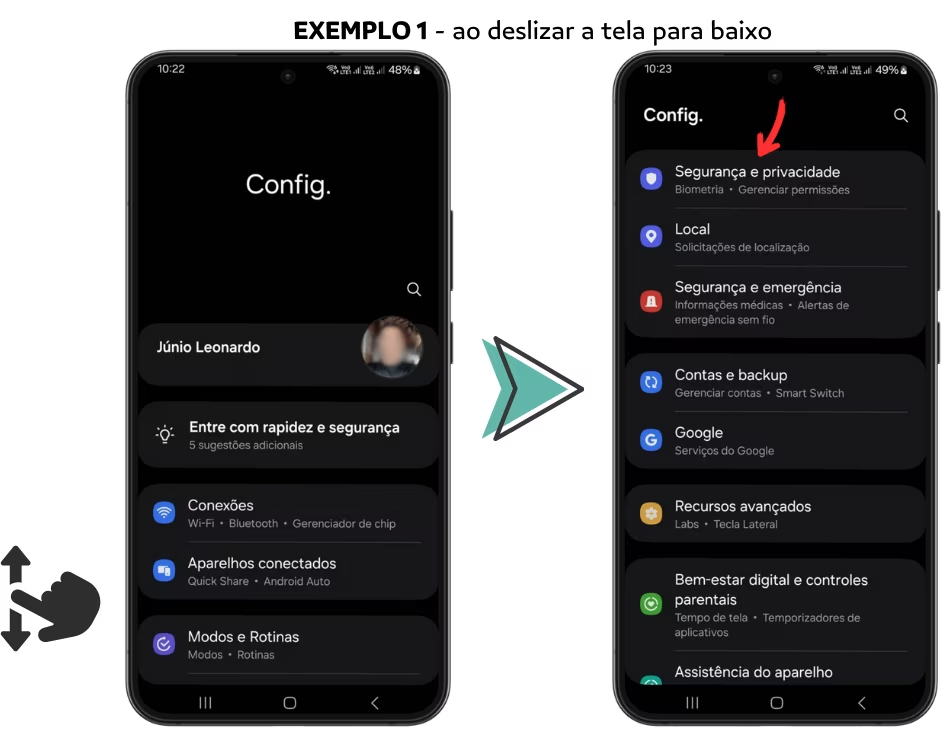
3. Em seguida, na tela de Segurança e Privacidade, deslize a tela até encontrar: Gerenciar permissões
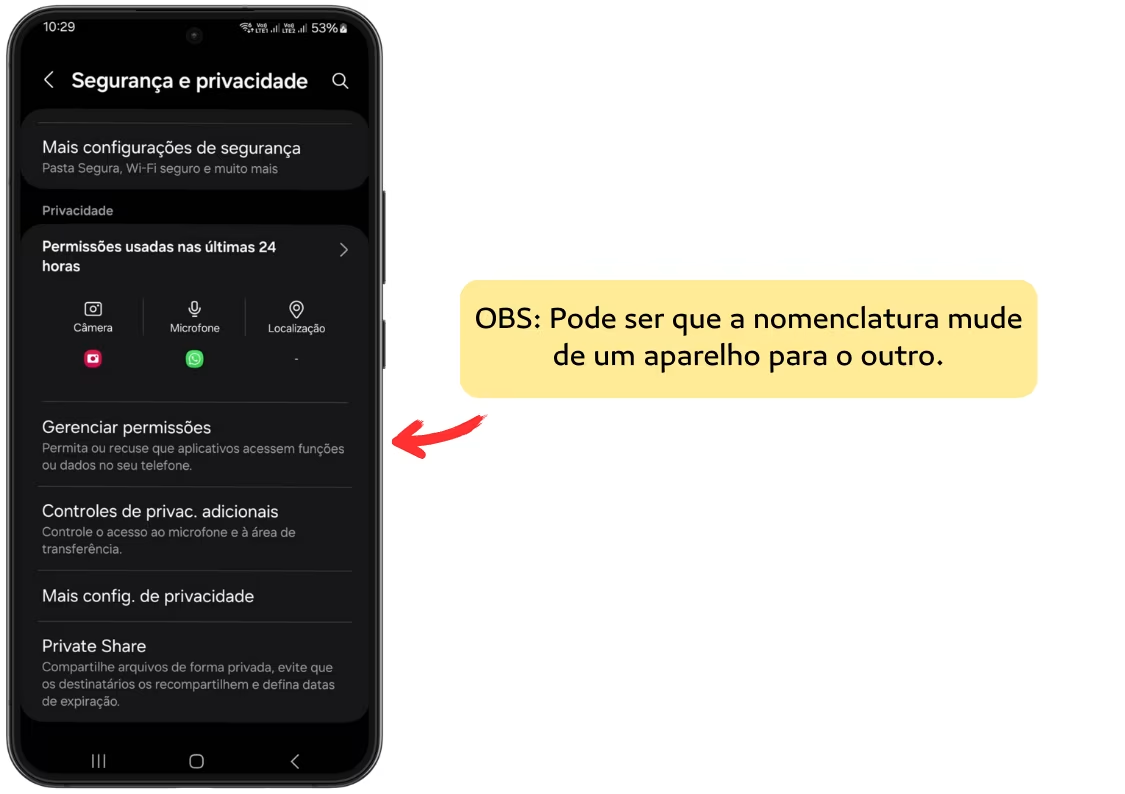
3.1. Ao acessar a Gestão de permissões procure por “Câmera” e ”Microfone”
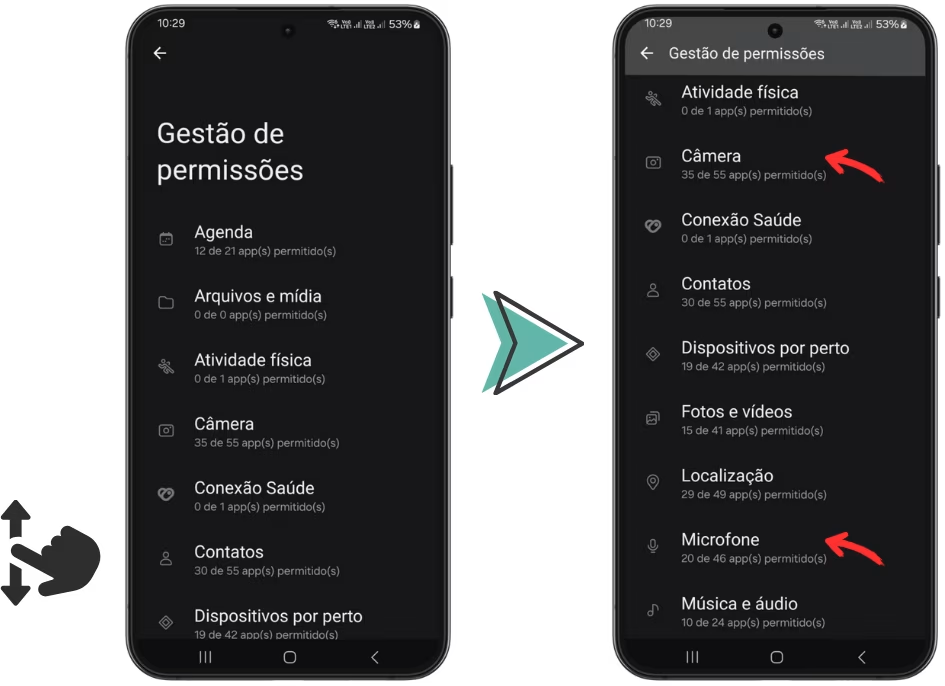
4. Ao acessar as permissões de Câmera ou Microfone, procure pelo aplicativo “CHROME”
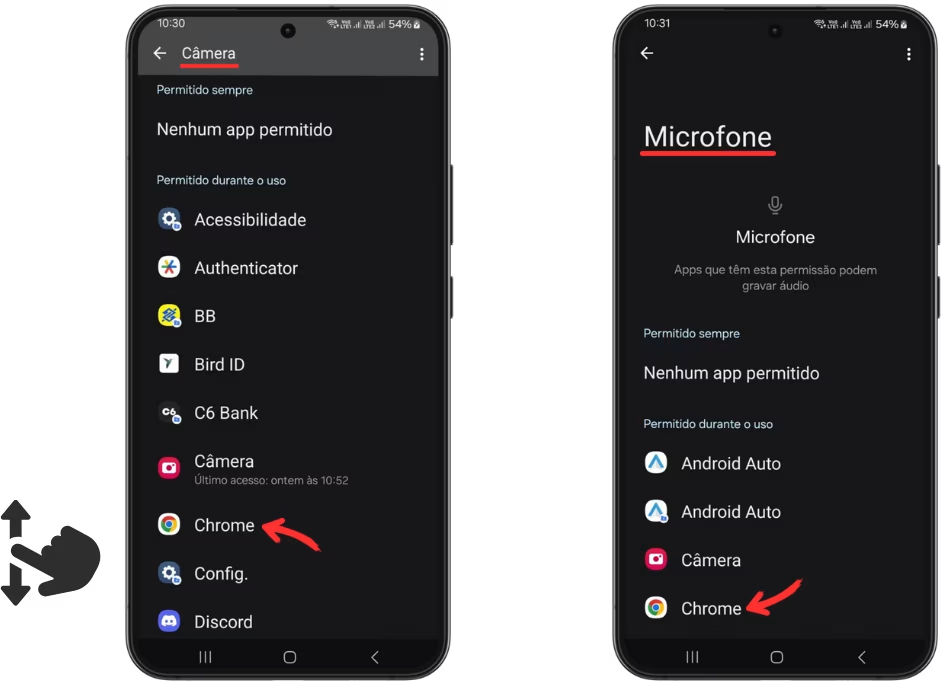
4.1. Por fim, ao acessar as permissões de Câmera ou Microfone do Chrome, toque em “Permitir”
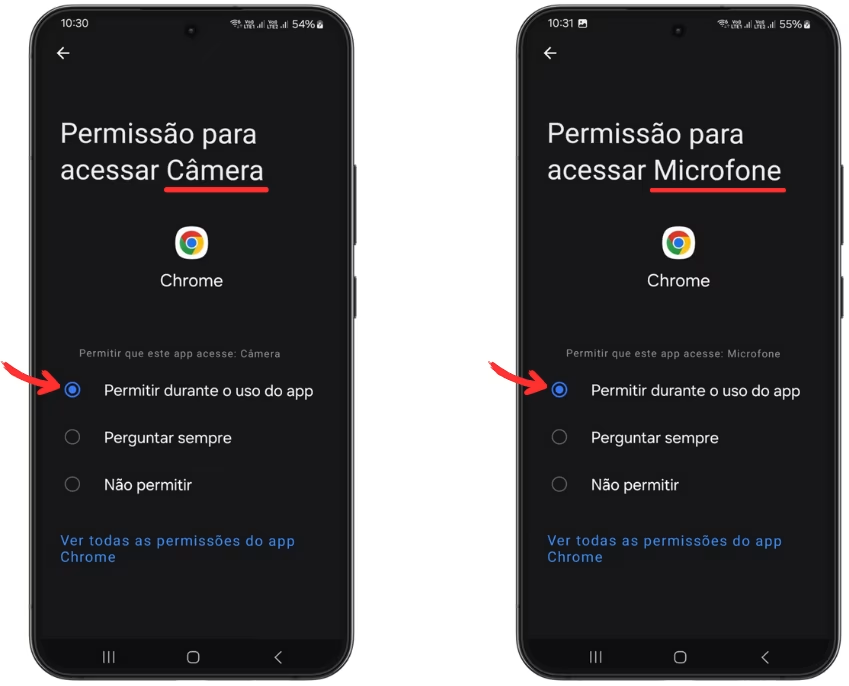
Parabéns! Câmera e Microfone Permitidos com Sucesso!

Versão em Vídeo no Youtube ▶️