
1. Primeiramente, para Emitir e Instalar Certificado A3 Syngular,
acesse o link de emissão da Syngular
2. Logo após, digite o Número de Protocolo e CPF
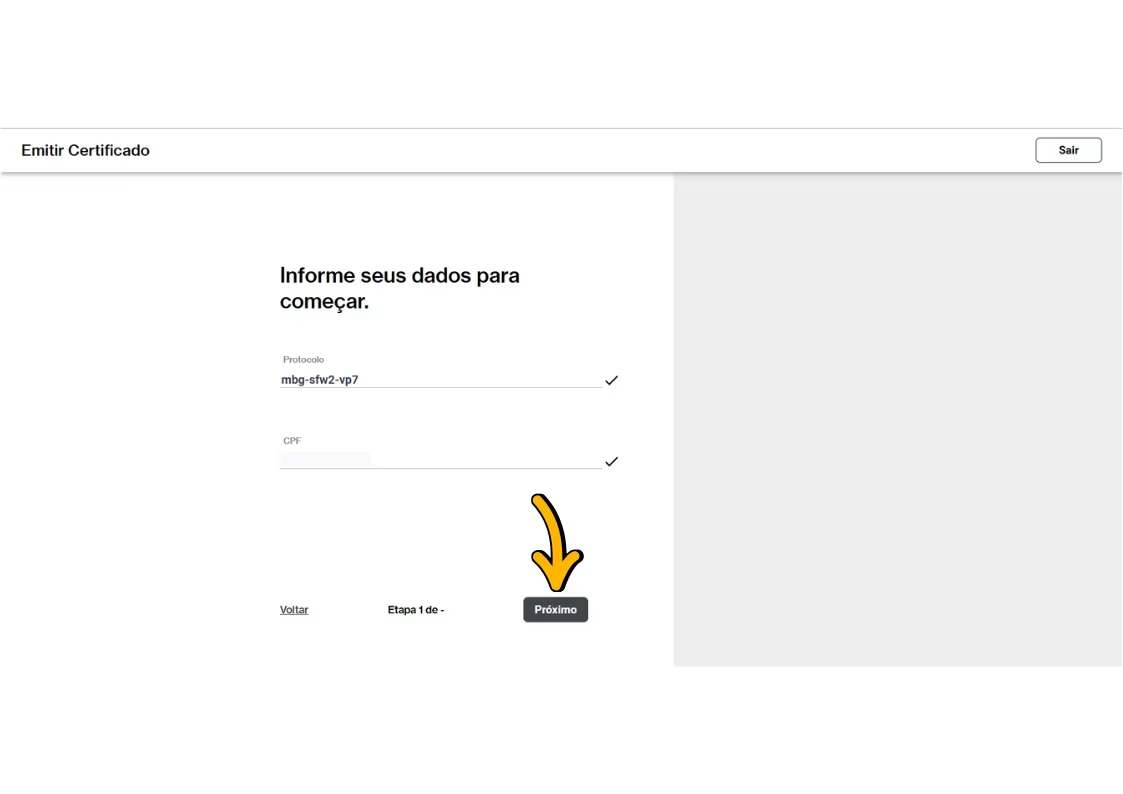
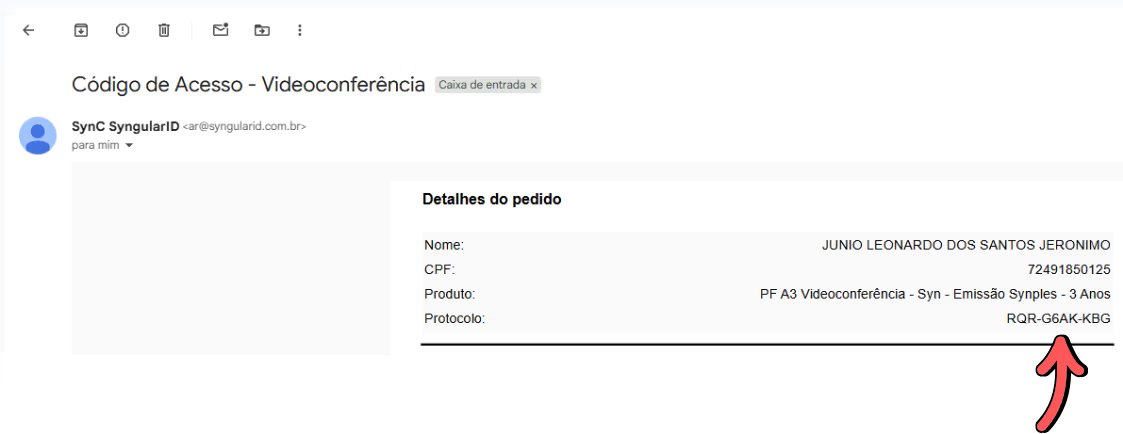
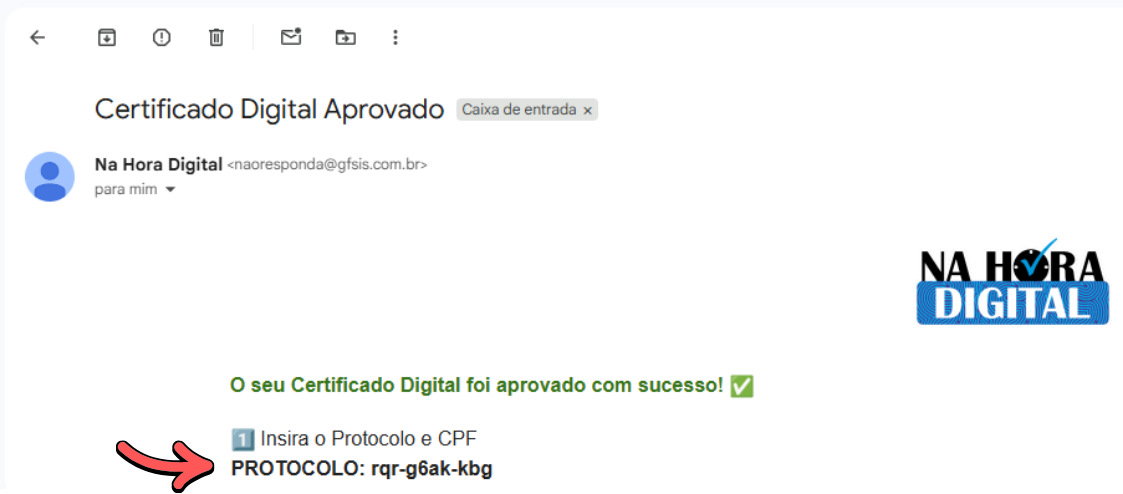
O Protocolo é enviado por E-mail* e pelo WhatsApp!
*Exemplo de e-mail de Videoconferência da Syngular…
*Exemplo de e-mail de Aprovação da Na Hora Digital…
3. Insira o Código de Emissão
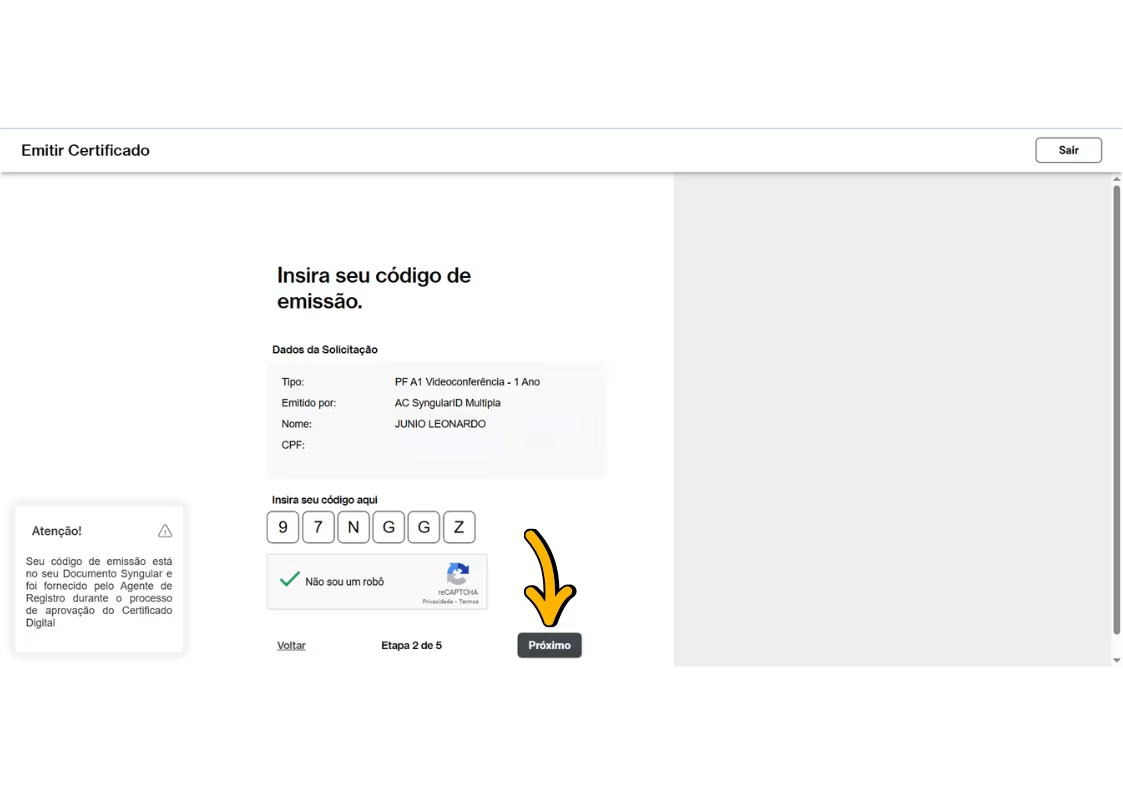
Exemplo de Código de Emissão enviado na Videoconferência…
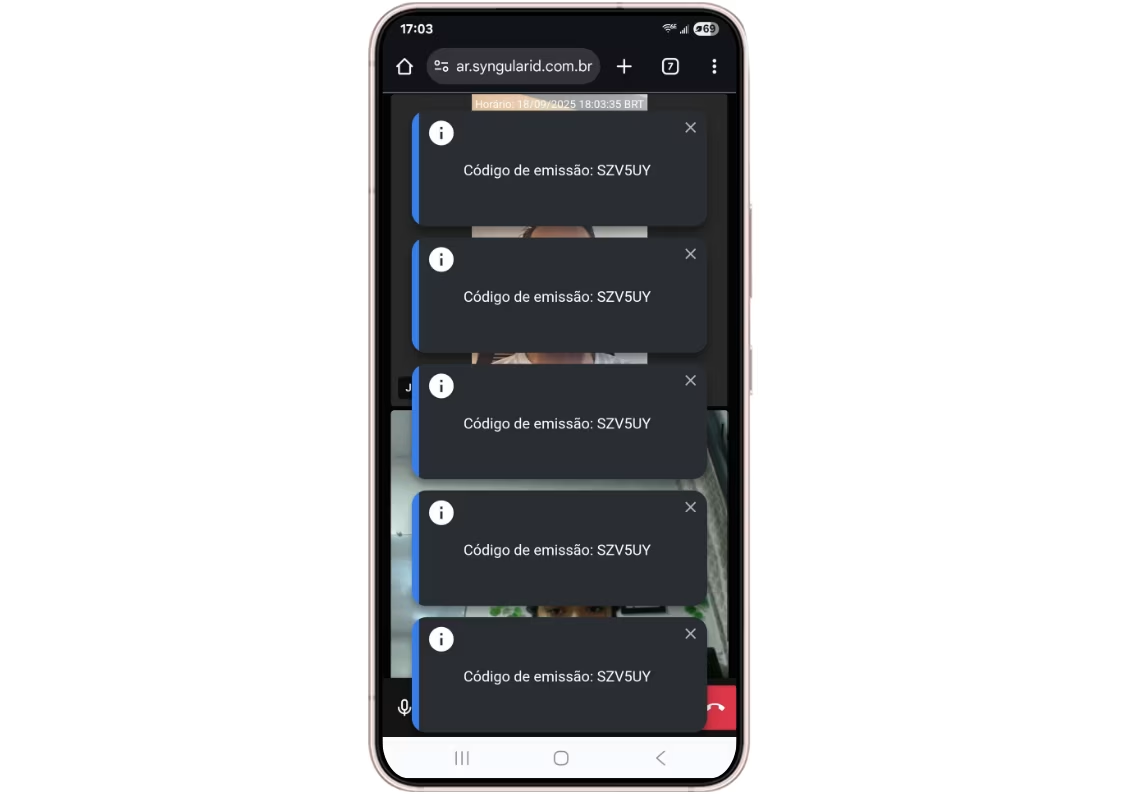
Caso não tenha anotado ou tirado print da tela (do código),
será necessário solicitar uma nova videoconferência!
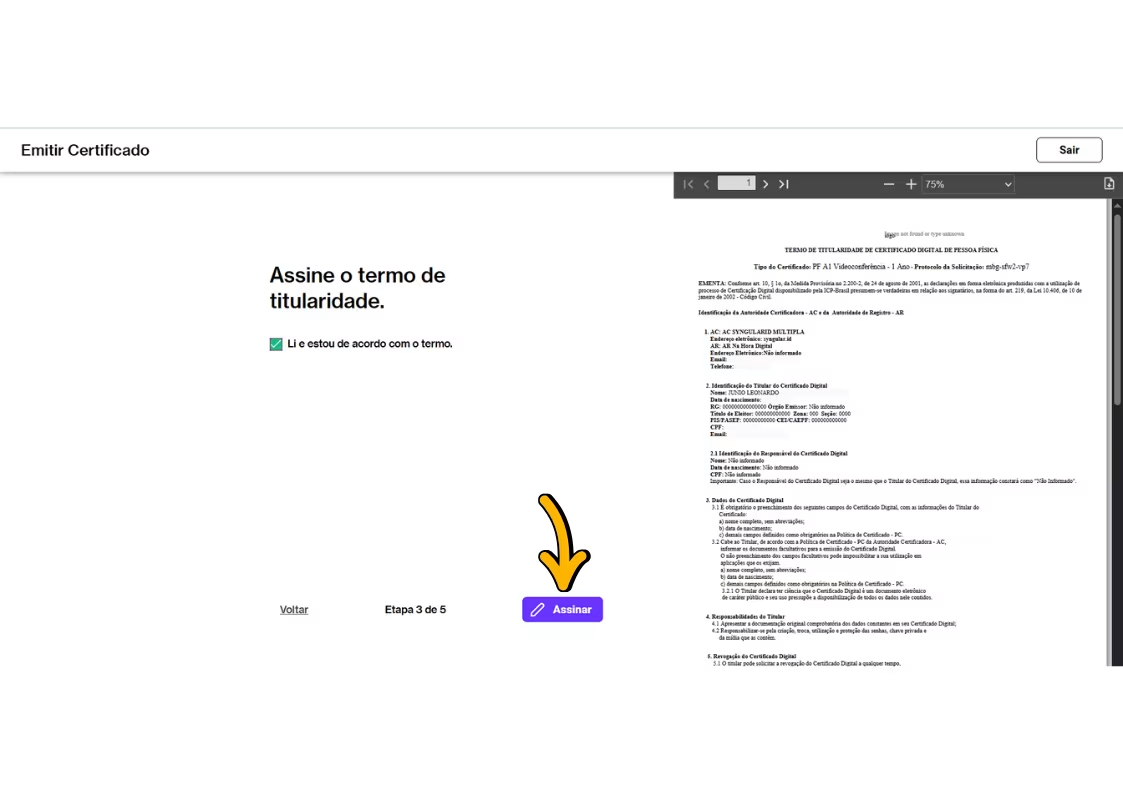
4. Assine o Termo de Titularidade
5. Em seguida, defina a Senha do Certificado
No mínimo 6 caracteres!
Recomendamos 6 Números
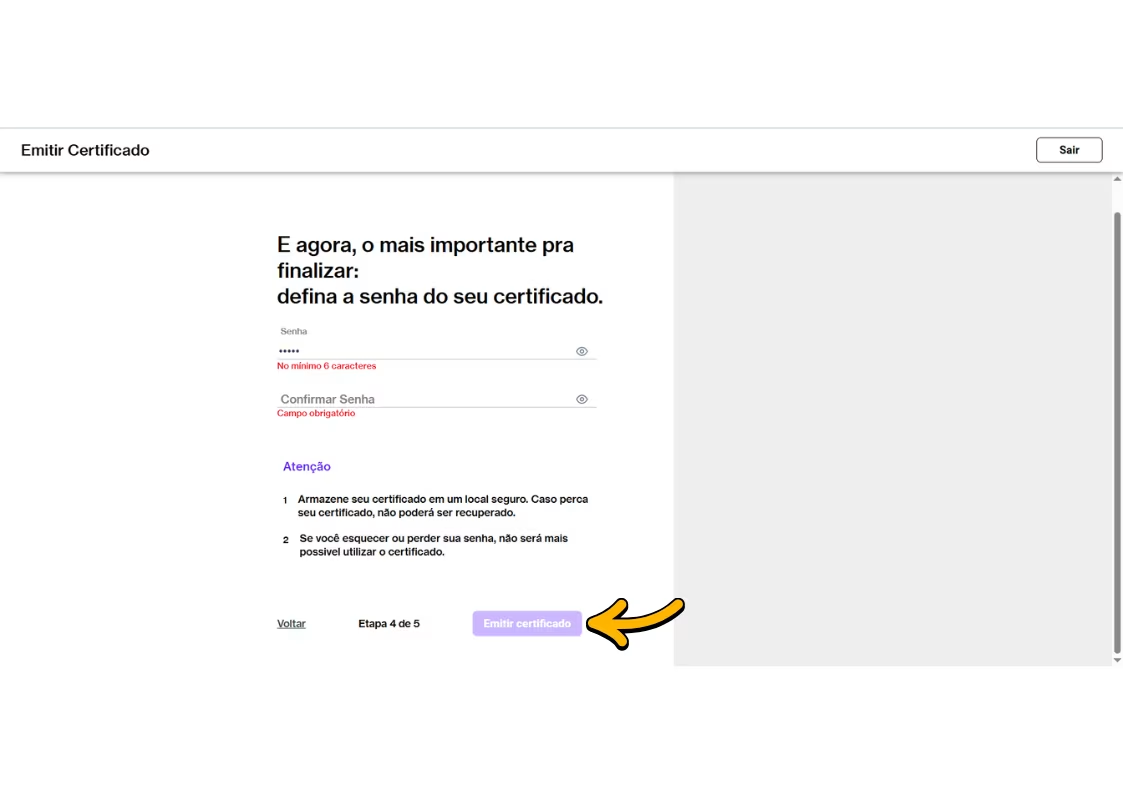
Anotar a senha em local seguro…
Em casos de perda/esquecimento, não será possível utilizar o certificado!
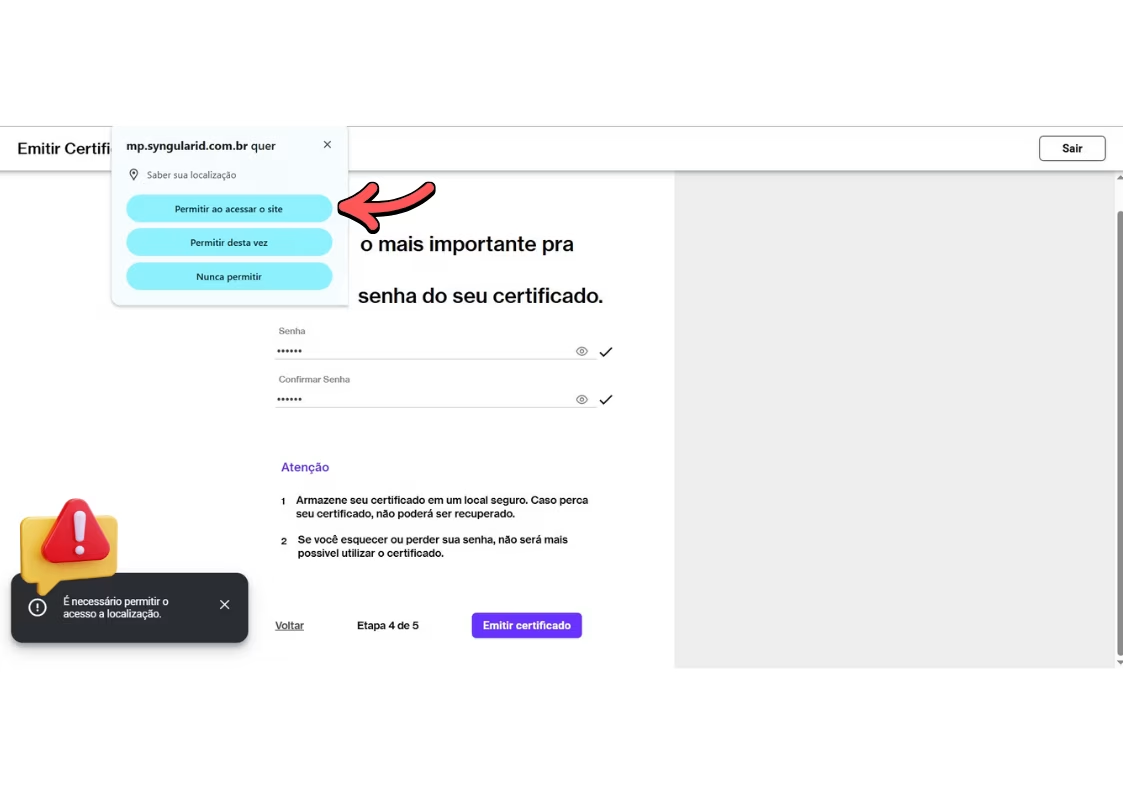
Caso necessário, permita o acesso a Localização…
Conforme exemplo da imagem abaixo…
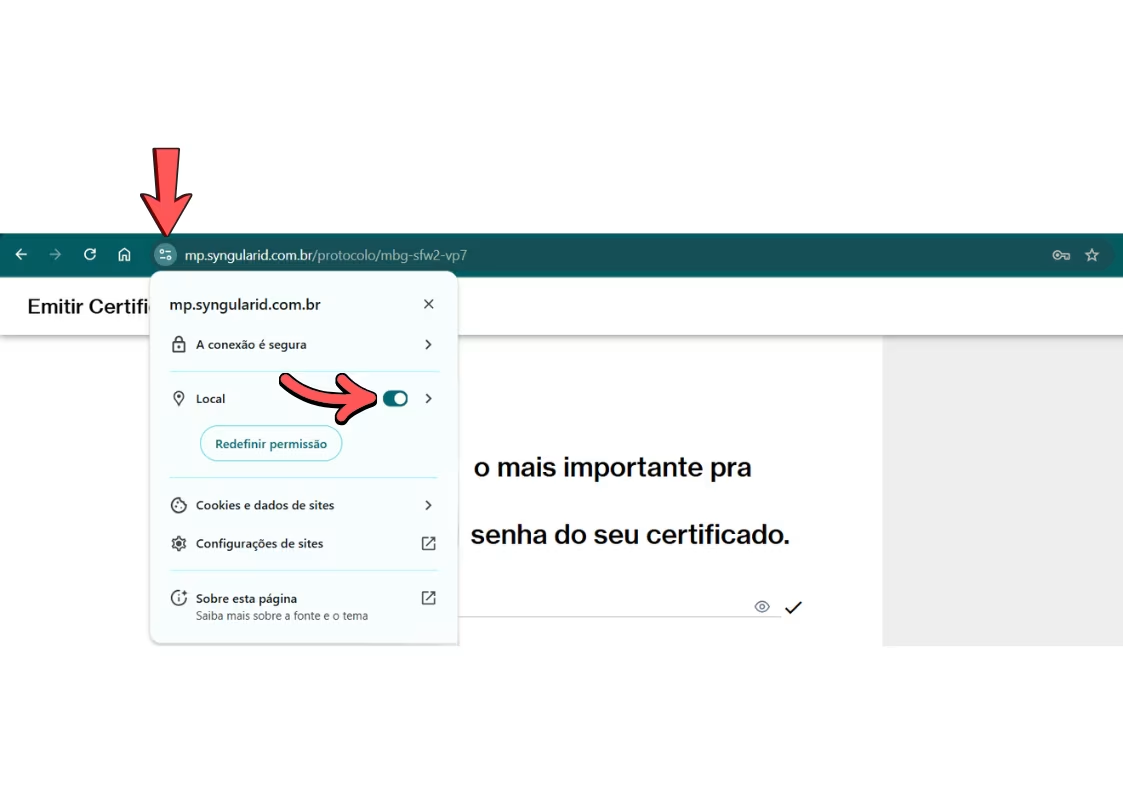
Saiu da tela? Não tem problema…
Clique no ícone da barra de navegação e permita o local…
Conforme exemplo da imagem abaixo…
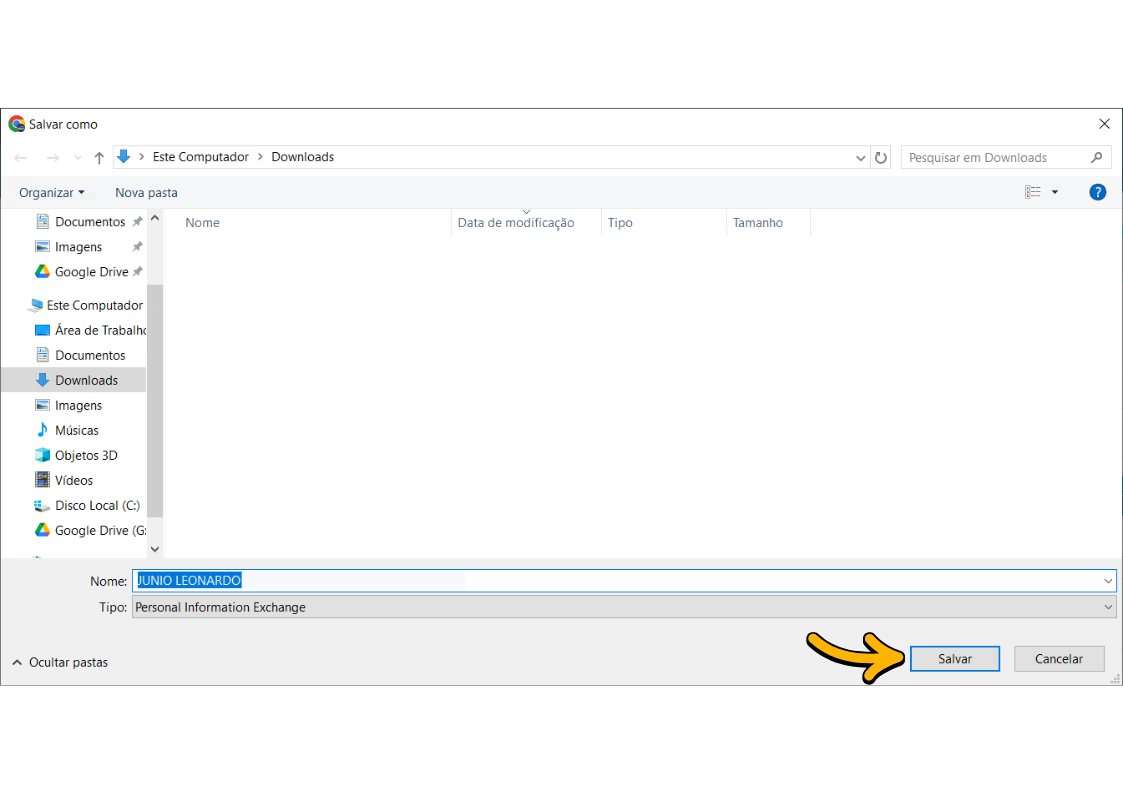
6. Após definir a senha do certificado, escolha uma pasta para salvar o arquivo do certificado digital
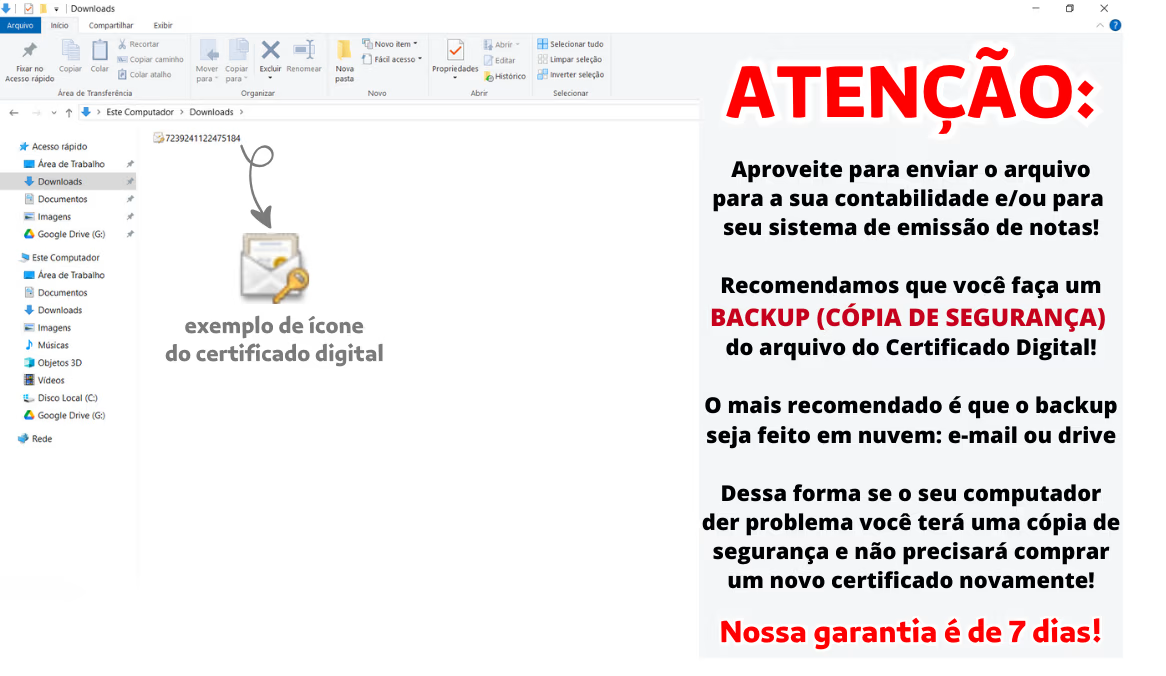
Parabéns, Certificado emitido com sucesso!
Caso o download não inicie automaticamente, clique no botão destacado…

7. Instalação do Certificado Digital:
Ao localizar o certificado, clique 2x nele para iniciar a instalação
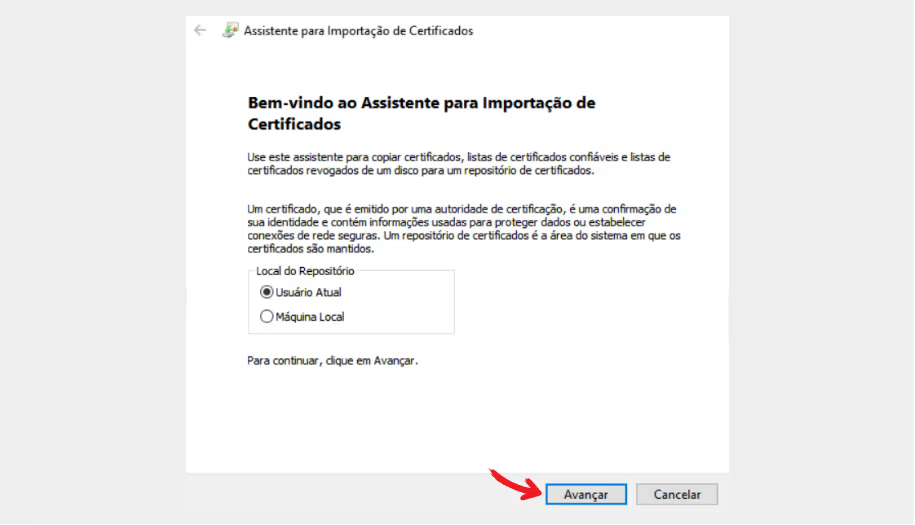
8. Na primeira tela do assistente de importação:
Deixe a opção Usuário Atual selecionada e clique em Avançar
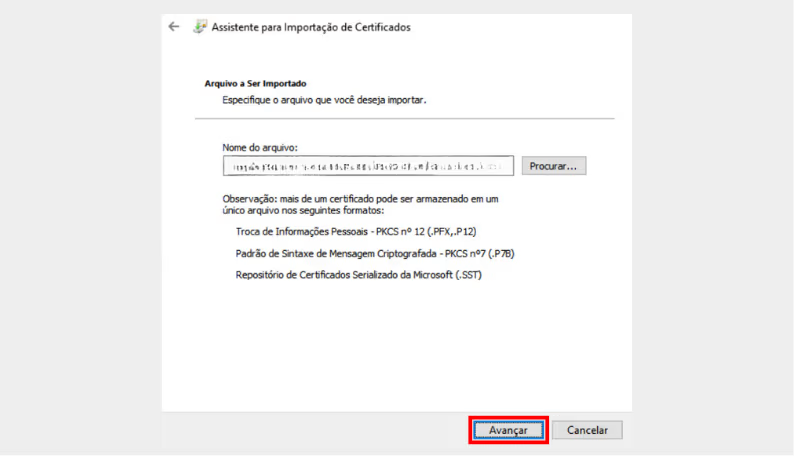
Logo após, clique em Avançar novamente
9. Digite a Senha do Certificado Digital
Lembrando que a Senha foi criada no momento da emissão (PASSO 5)
Nós sempre recomendamos 6 números!
Marque a opção: “Marcar esta chave como exportável…”
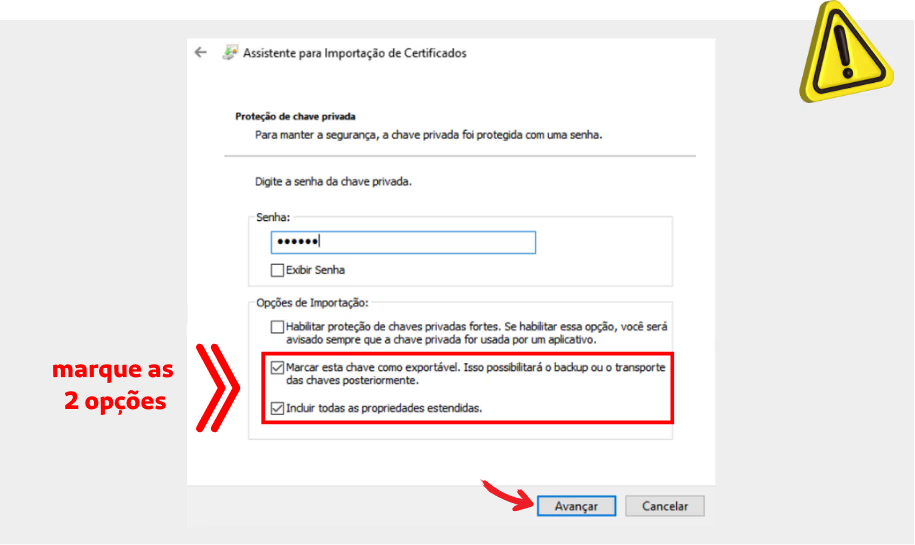
Clique em Avançar
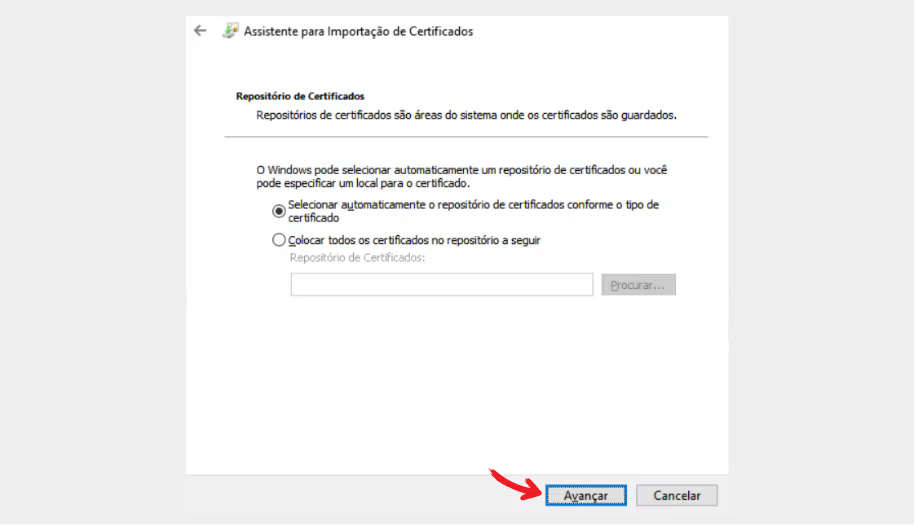
E por fim, clique em Concluir
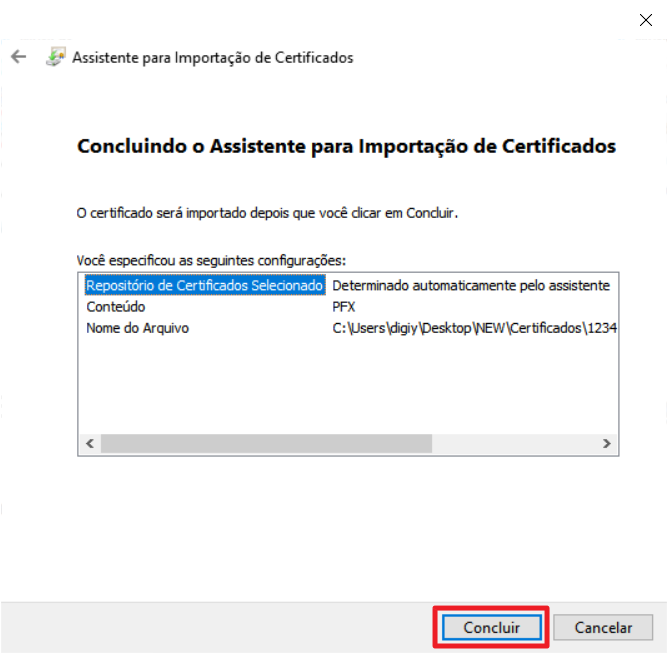
Parabéns! O certificado foi instalado com sucesso!