
1. Primeiramente, para Emitir Certificado A1 Serpro, faça o Download do Instalador Serpro no Computador
Antes de mais nada, instale e execute o INSTALADOR SERPRO

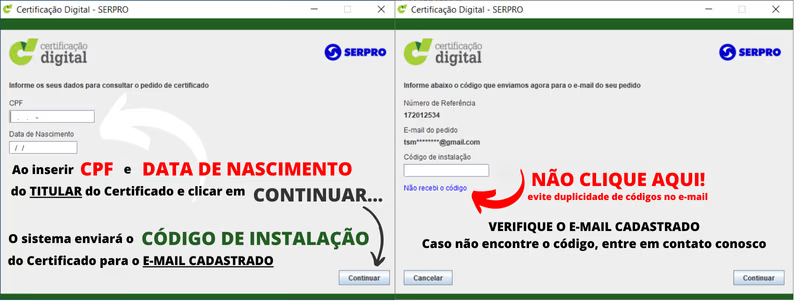
2. Insira o CPF e DATA DE NASCIMENTO do TITULAR
E clique em Continuar
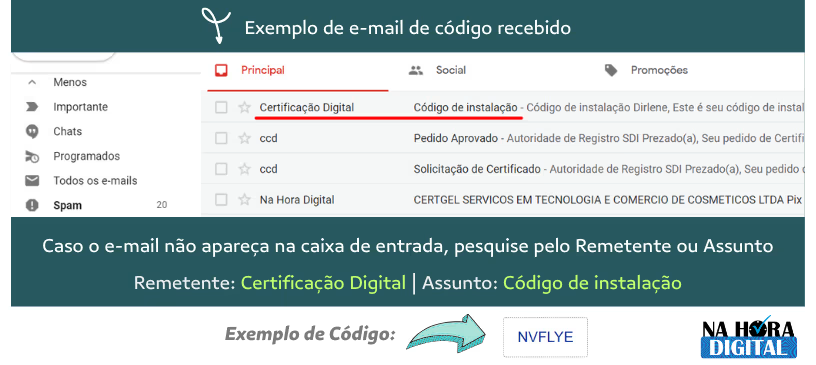
3. Em seguida, abra o E-MAIL cadastrado
e verifique o CÓDIGO DE INSTALAÇÃO recebido
Conforme exemplo da imagem abaixo
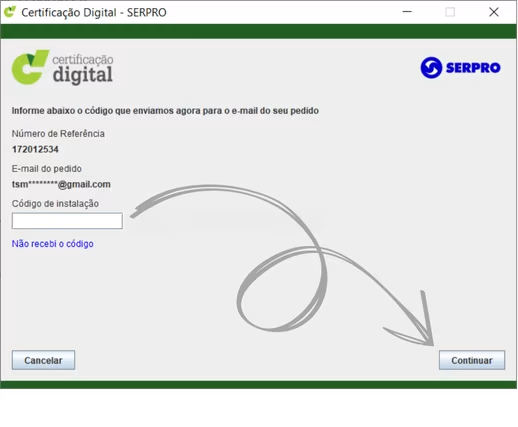
4. Logo após, insira o CÓDIGO recebido de 6 DÍGITOS
5. DEFINA o PIN (senha) do seu Certificado com 6 NÚMEROS
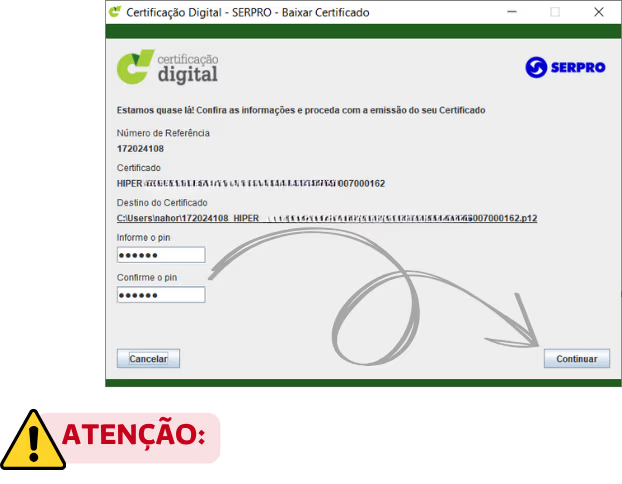
- Não esquecer o PIN, ele é a senha do certificado digital!
- Sem ele não é possível utilizar o certificado!
- Em casos de esquecimento será necessário adquirir um novo certificado!
Logo após, clique em “Aceitar termo e instalar”
6. Por fim, NÃO FECHE O INSTALADOR
antes de clicar no link da PASTA PESSOAL DO USUÁRIO
Conforme exemplo da imagem abaixo
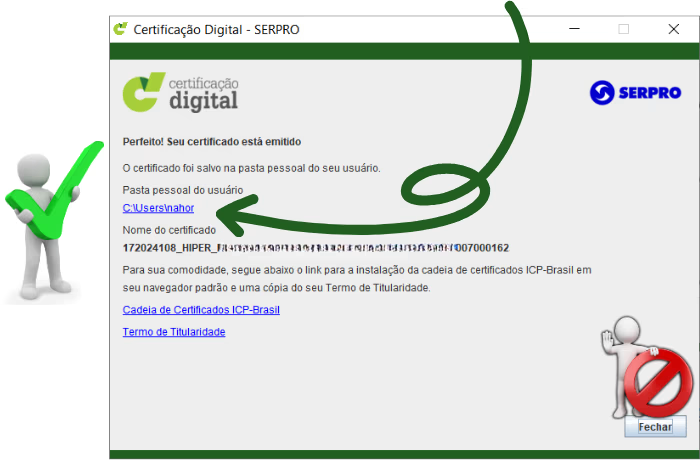
7. Ao abrir a janela da PASTA PESSOAL DO USUÁRIO,
procure pelo o arquivo com este ícone

Este é o arquivo do seu certificado digital!
8. Caso deseje instalar o certificado no seu computador,
clique 2x sobre o ícone do arquivo…
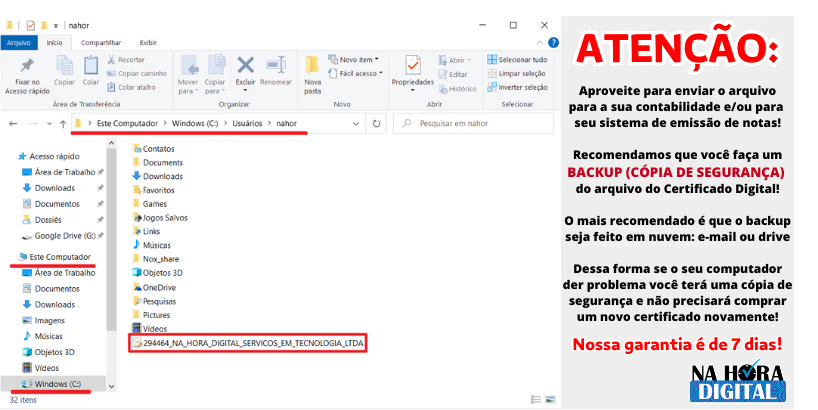
9. Na primeira tela do Assistente de Importação, apenas clique em Avançar
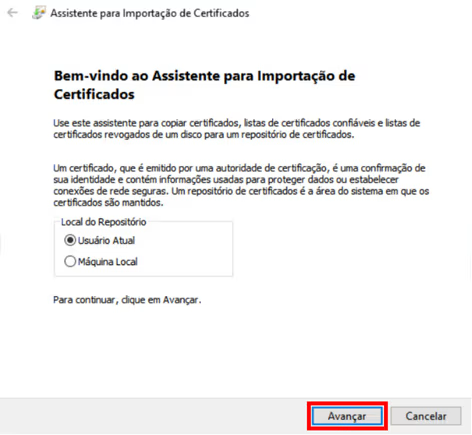
10. Logo após, clique em Avançar novamente
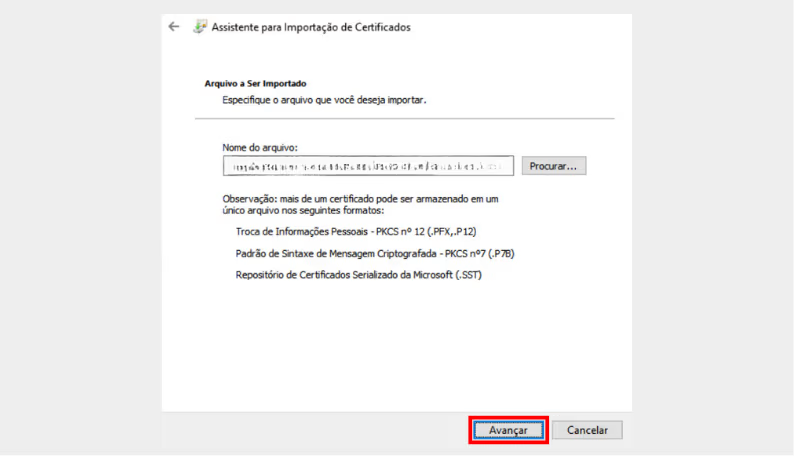
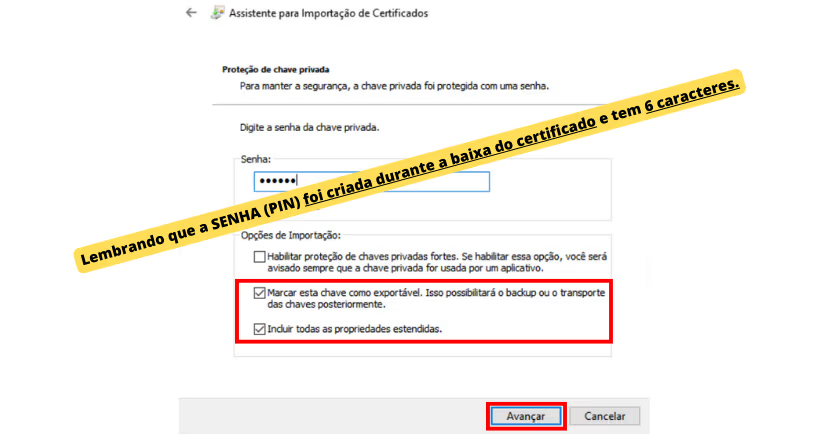
11. Proteção de chave privada:
Senha (PIN) do Certificado: Criado por quem baixou o certificado!
Marque a opção: “Marcar esta chave como exportável…”
12. Repositório de Certificados: Clique em Avançar
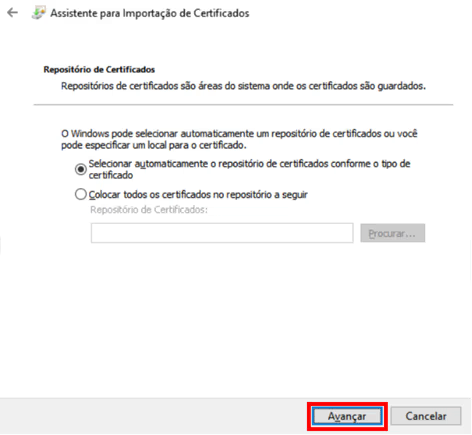
13. Avance até a última tela e por fim clique em Concluir!
Parabéns! Você acabou de Emitir um Certificado A1 SERPRO!
Versão em Vídeo no Youtube ▶️