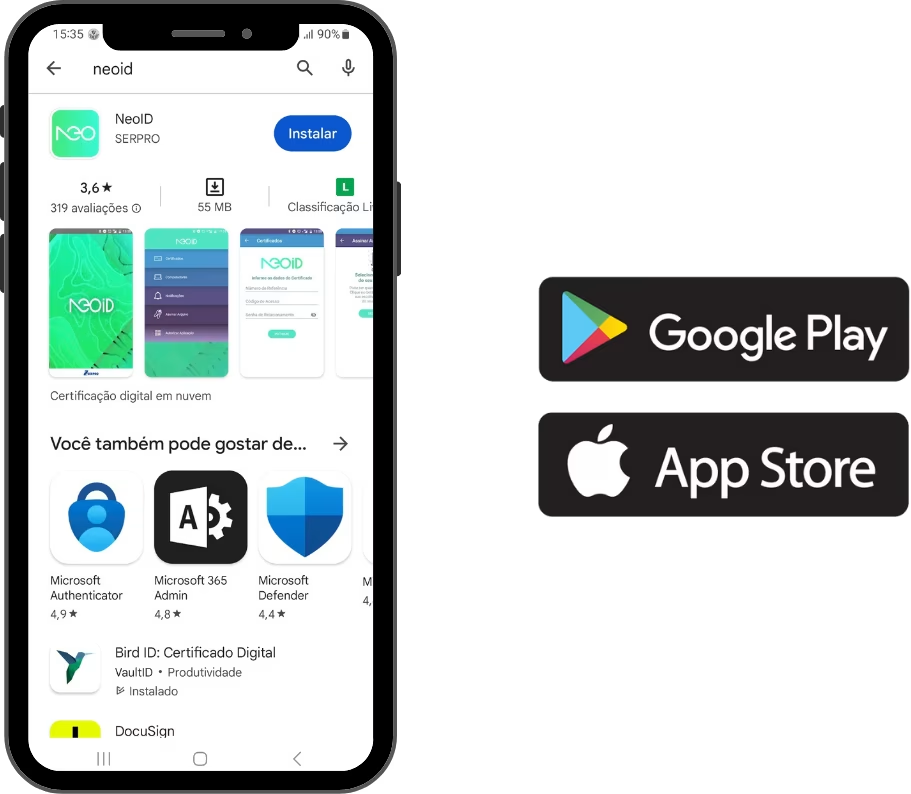
1. Primeiramente, para Emitir e Instalar Certificado em Nuvem SERPRO ID (antigo NEO ID), baixe o app Serpro ID nas lojas Play Store ou App Store
Basta você digitar Serpro ID no campo de busca. Certifique-se de que nome do desenvolvedor seja Serpro. Afinal, aplicativos falsos podem surgir a qualquer momento
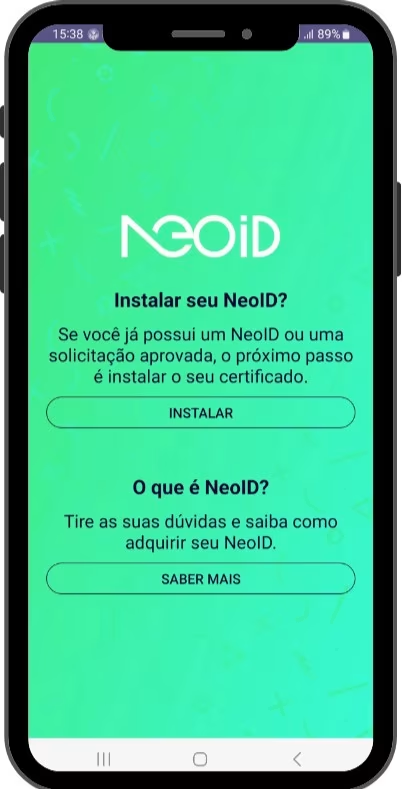
2. Em seguida, Abra o aplicativo e clique em Instalar
3. Logo após, insira o CPF e Data de Nascimento do Titular
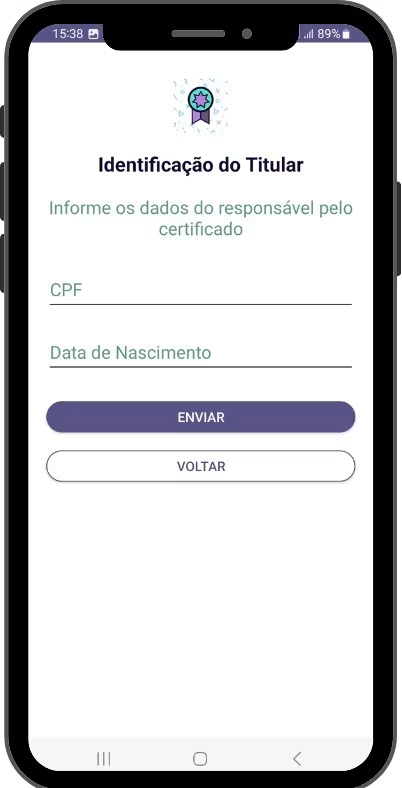
4. Posteriormente, insira o Código (recebido por SMS) e clique em Validar
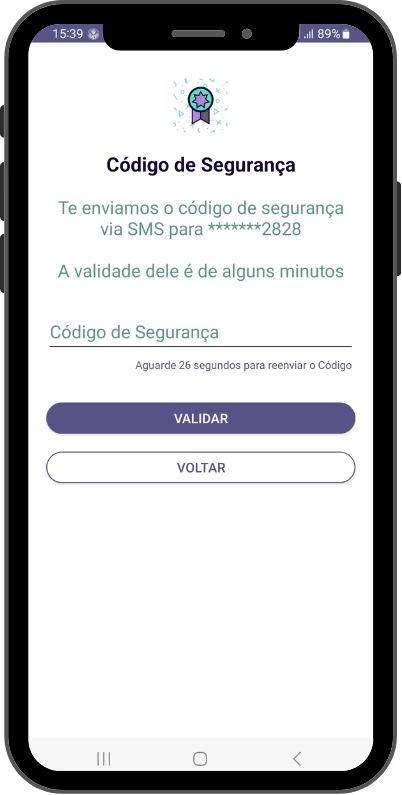
5. Em seguida, realize a captura biométrica
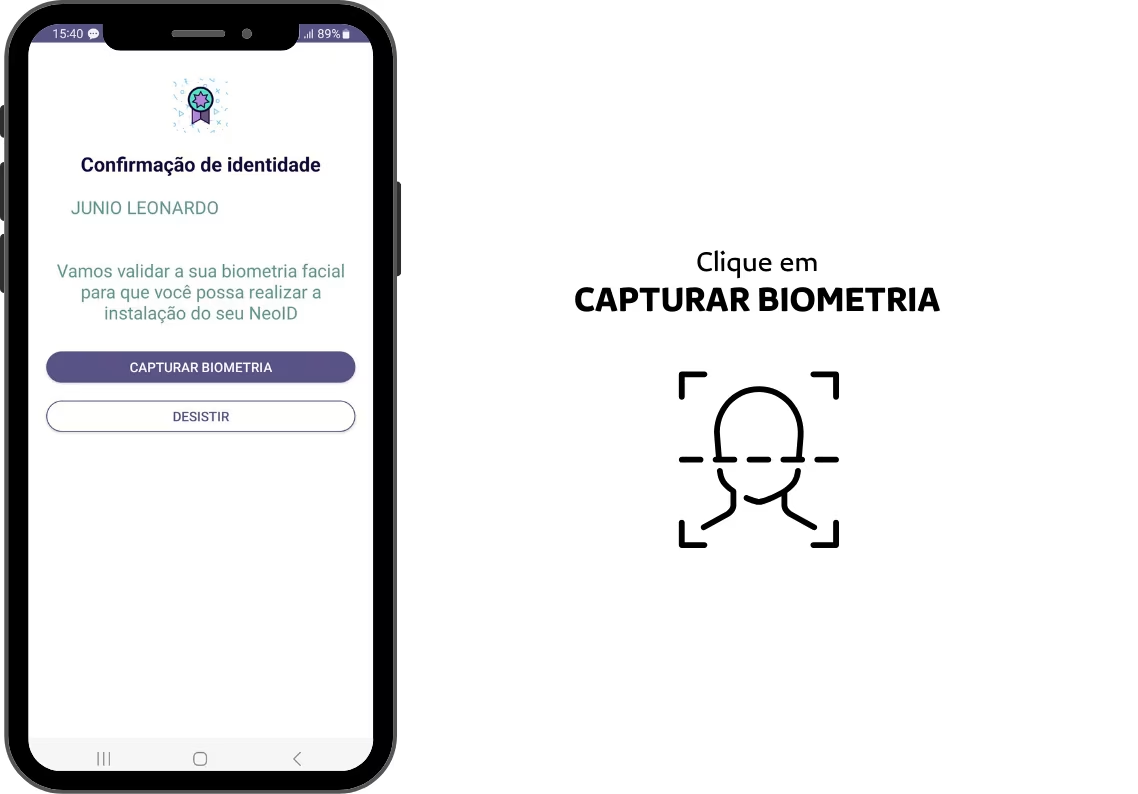
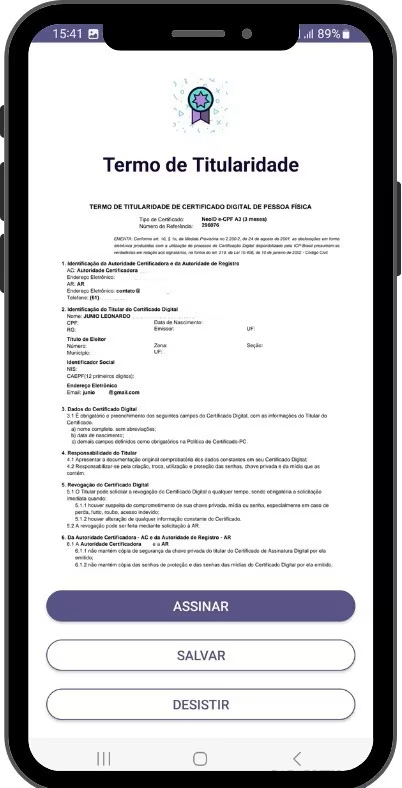
6. Logo após confirmar a identidade é necessário que você realize a assinatura do Termo de Titularidade, clique em Visualizar Termo
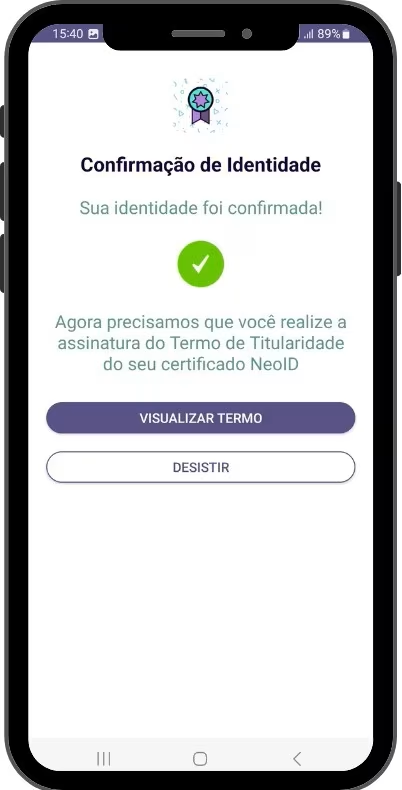
7. Assim, o Termo de Titularidade será apresentado na tela,
Aproveite para Salvar uma cópia do termo em PDF
Confira os dados e clique em ASSINAR
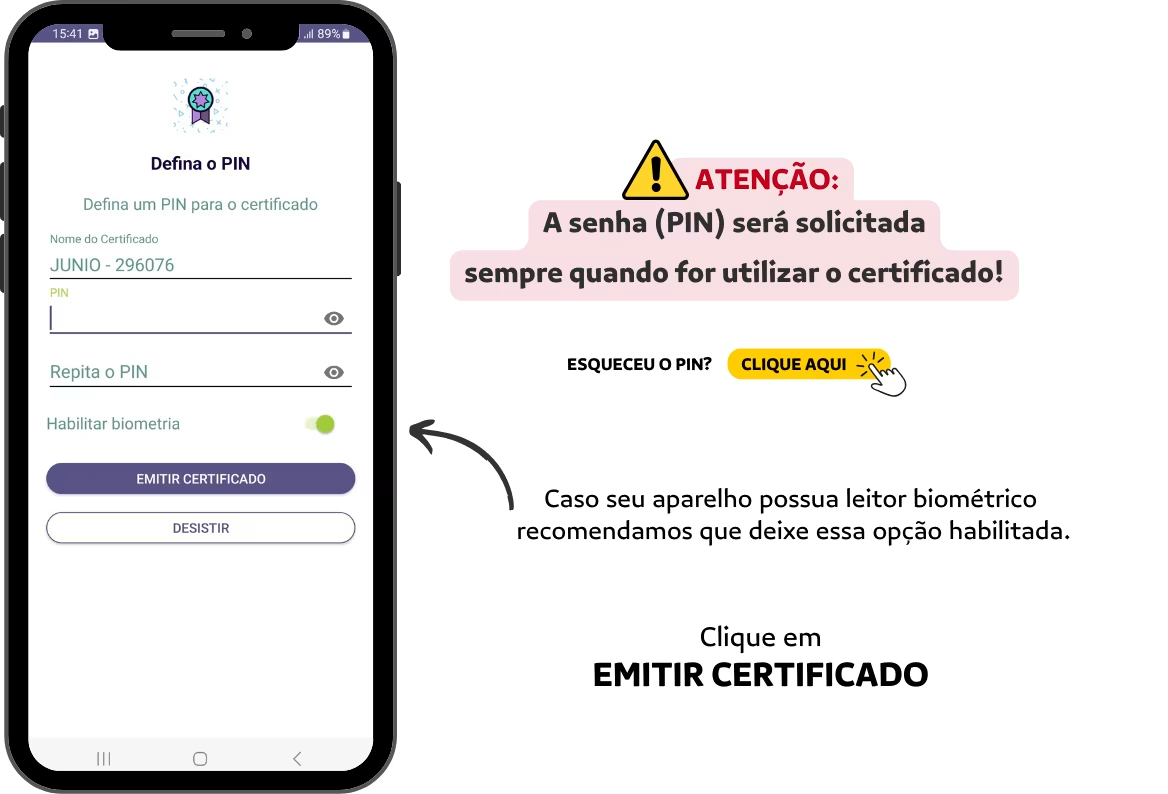
8. Por fim, é hora de definir o PIN do seu certificado,
de no mínimo 8 caracteres
Quando aparecer esta tela significa que o seu Certificado Digital foi emitido com sucesso!
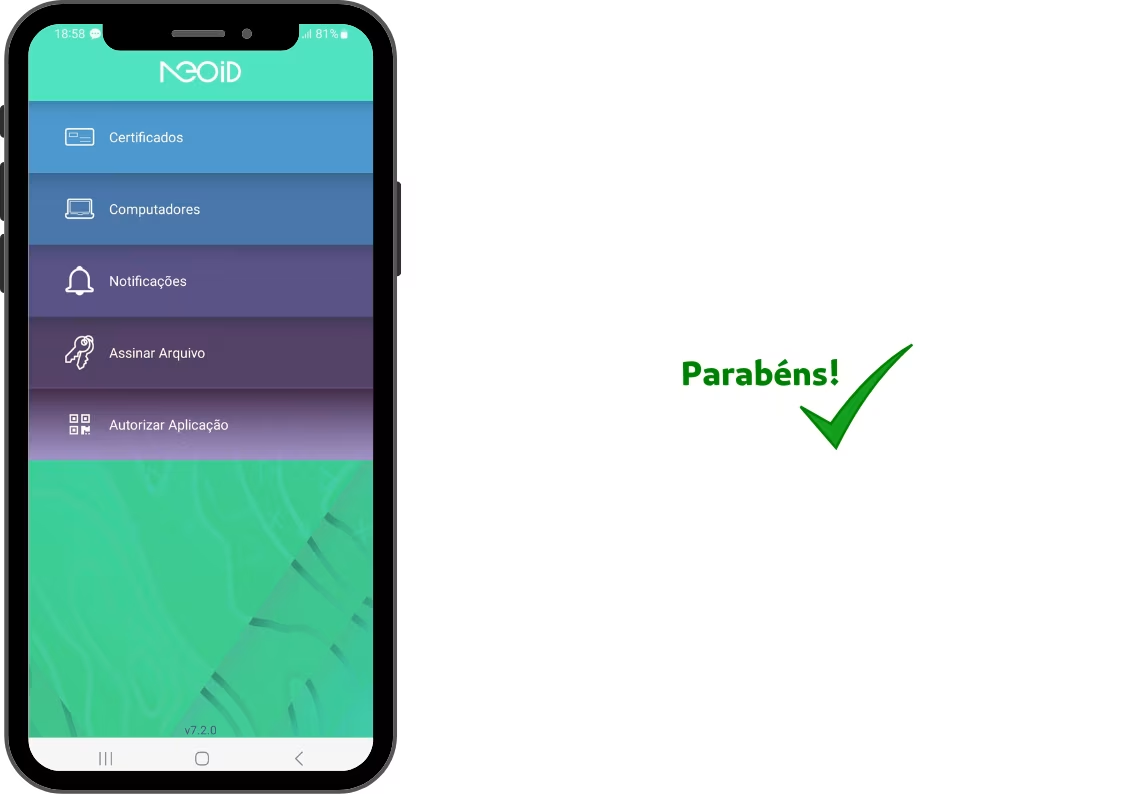
Deseja instalar o certificado no computador?
9. Faça o Download do Serpro ID Desktop
10. Após o download faça a instalação do Serpro ID Desktop no computador
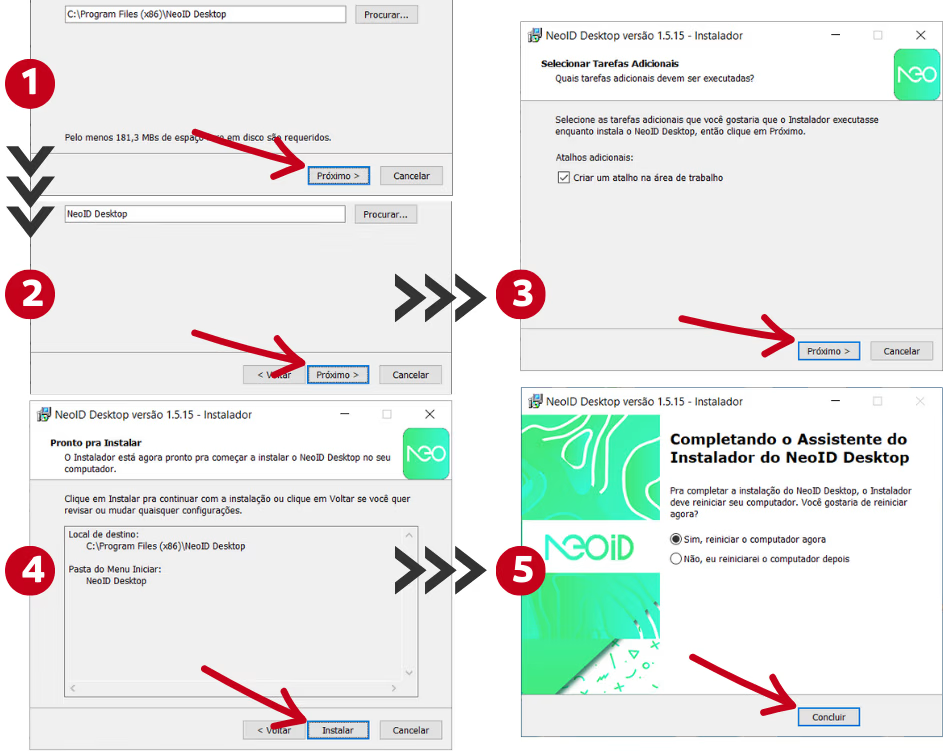
11. Logo após concluir a instalação, abra o Serpro ID Desktop no computador
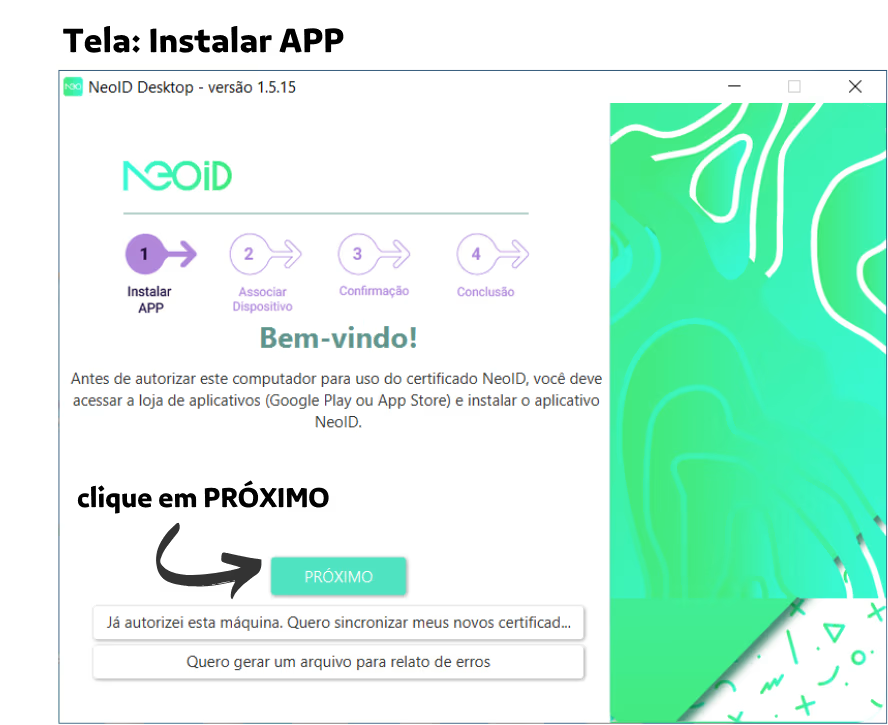
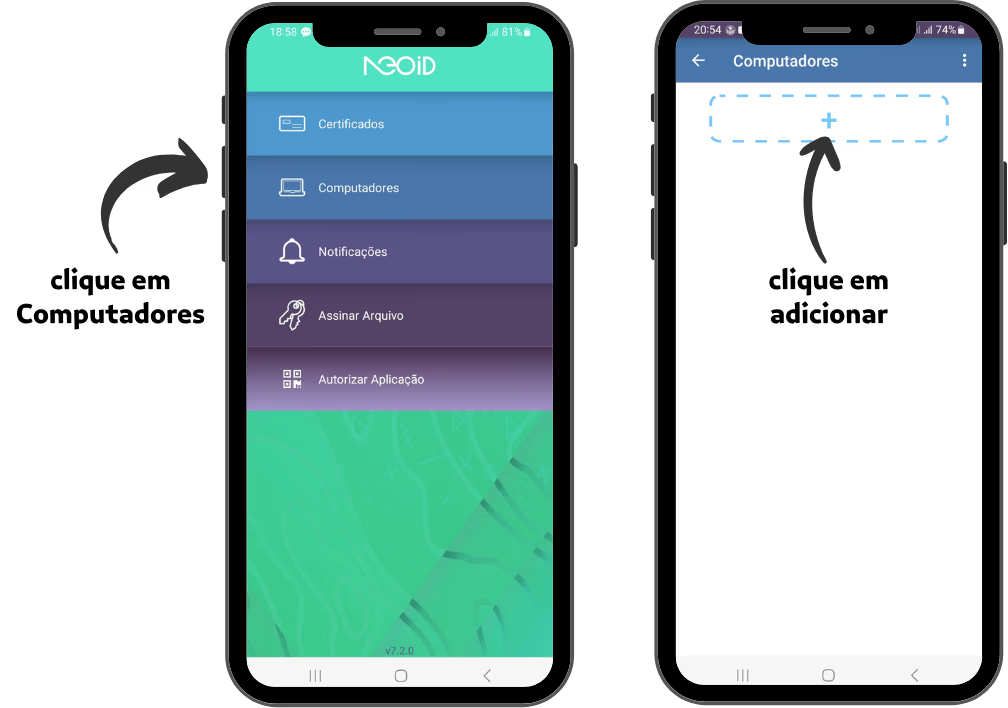
Abra o Serpro ID no celular também
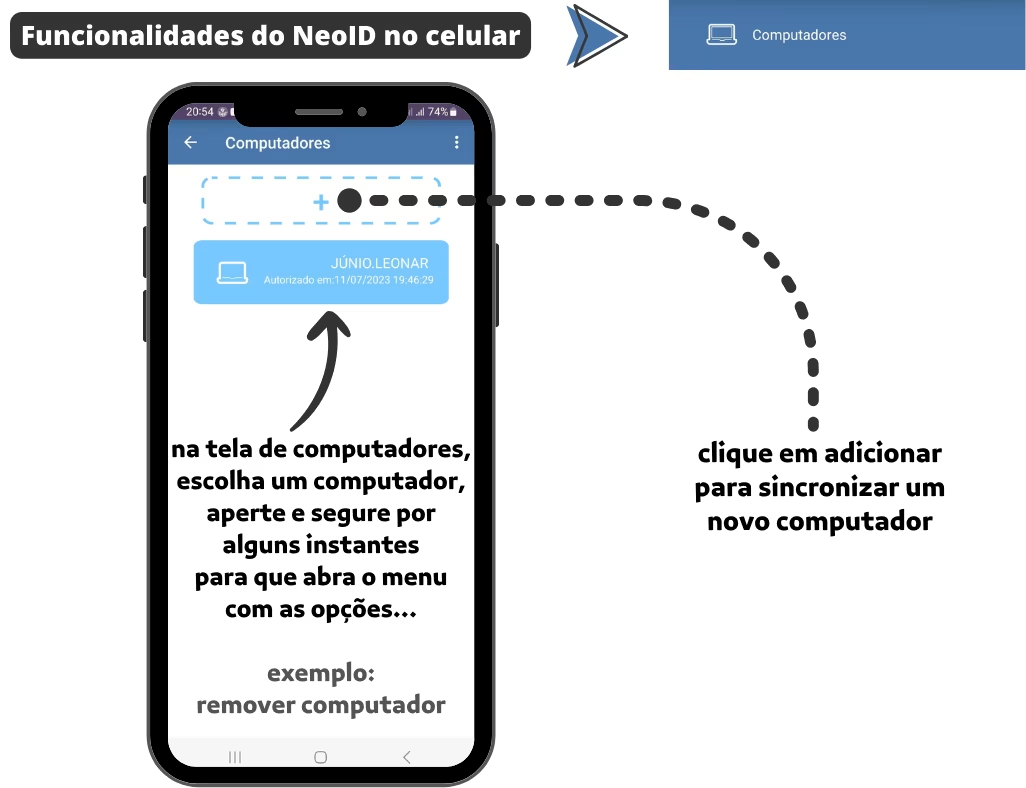
Clique em Computadores e depois em Adicionar
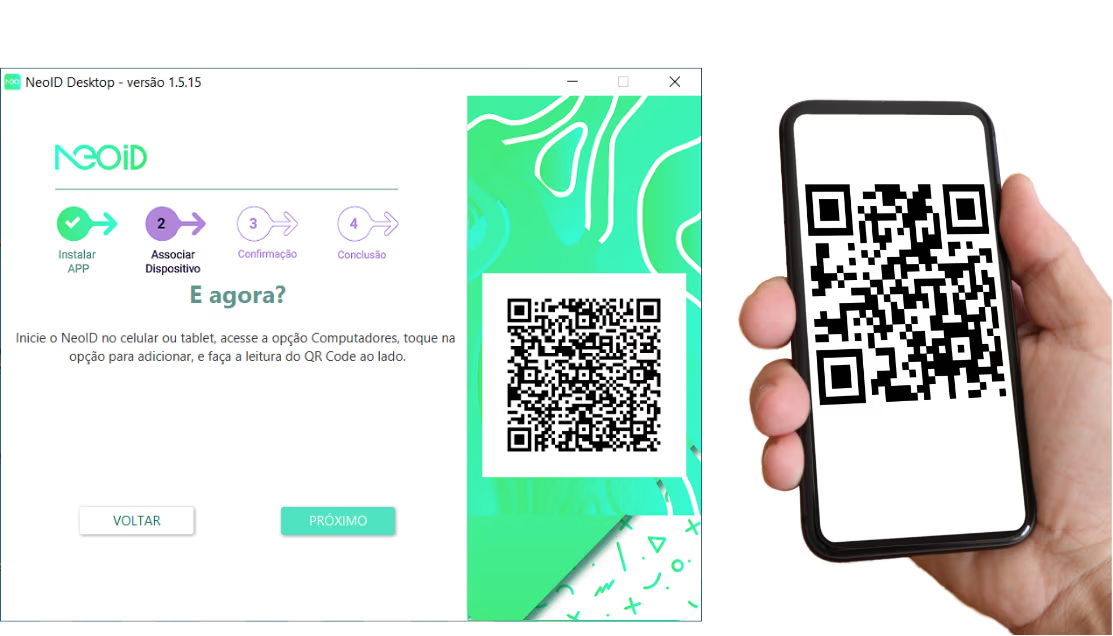
12. Associar Dispositivo:
Faça a leitura do QR Code para sincronizar o dispositivo
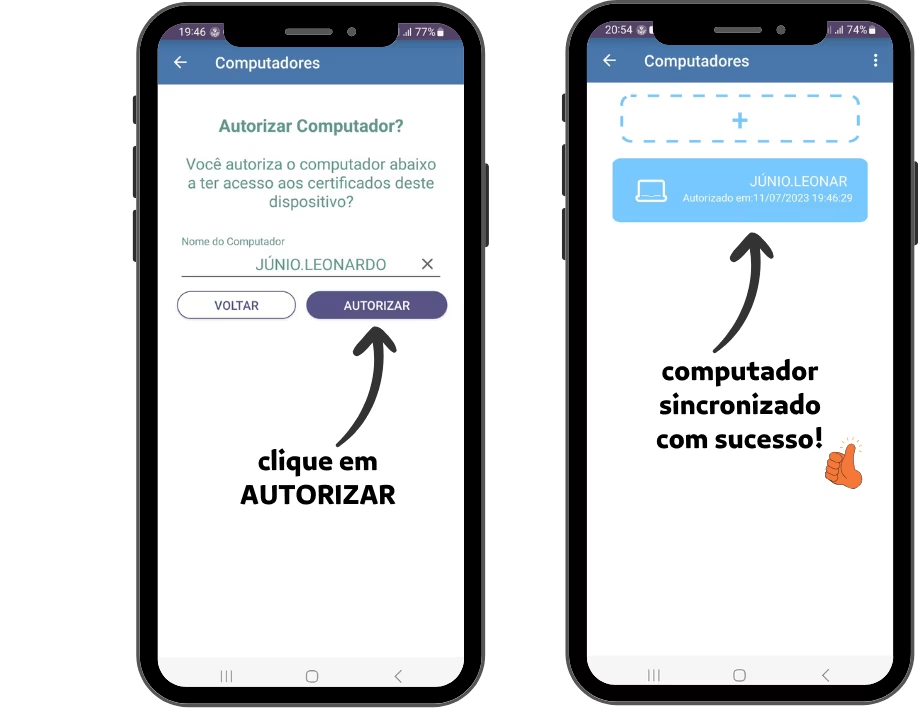
13. Finalizando a sincronização do Serpro ID no celular…
Clique em Autorizar e o seu Computador será Sincronizado!
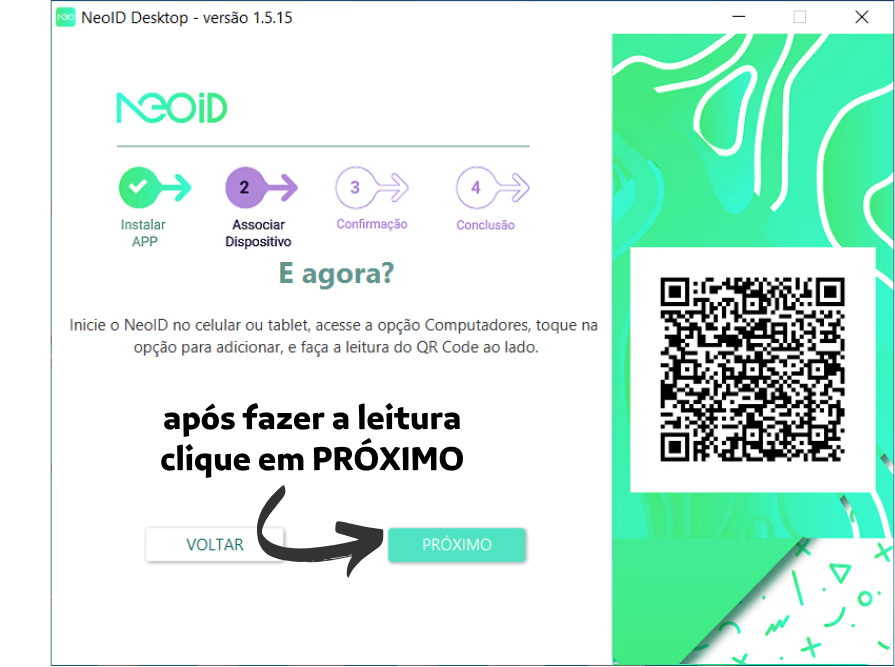
14. Voltando para a Tela: Associar Dispositivo
Após fazer a leitura, clique em Próximo
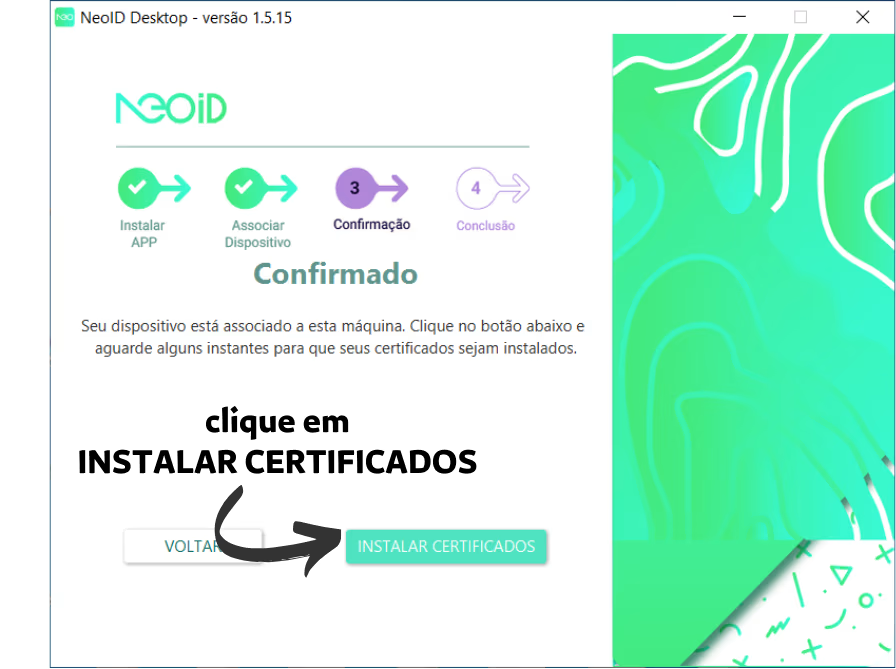
15. Confirmação: Clique em Instalar Certificados
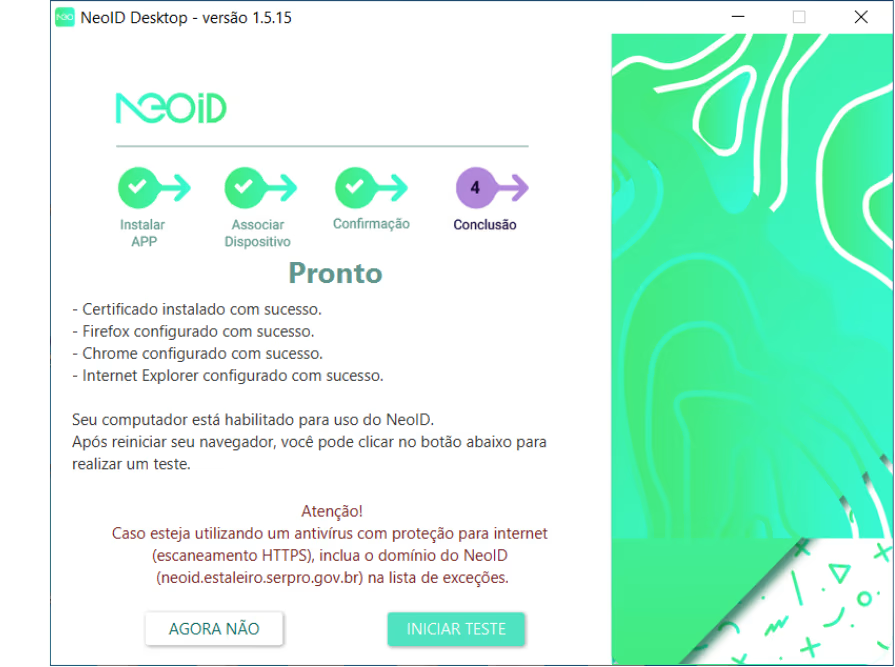
Dessa forma, o Certificado foi instalado com sucesso!
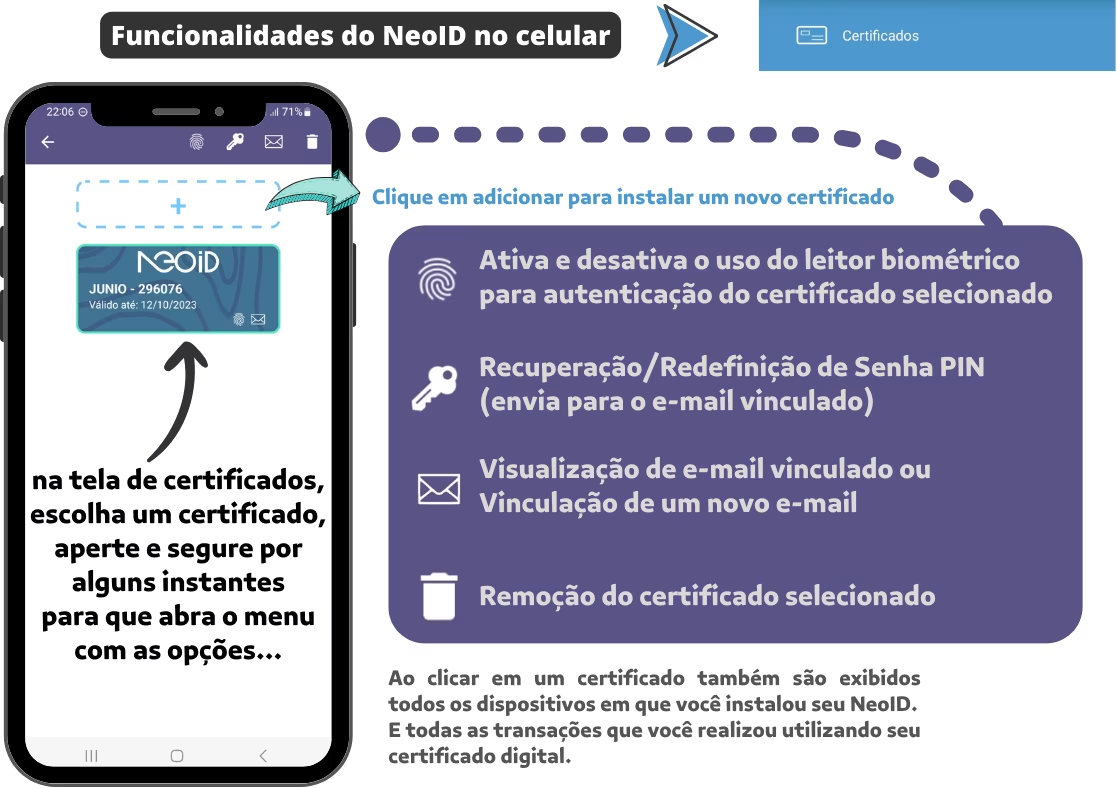
EXTRA: Funcionalidades do Serpro ID…
CERTIFICADOS
COMPUTADORES
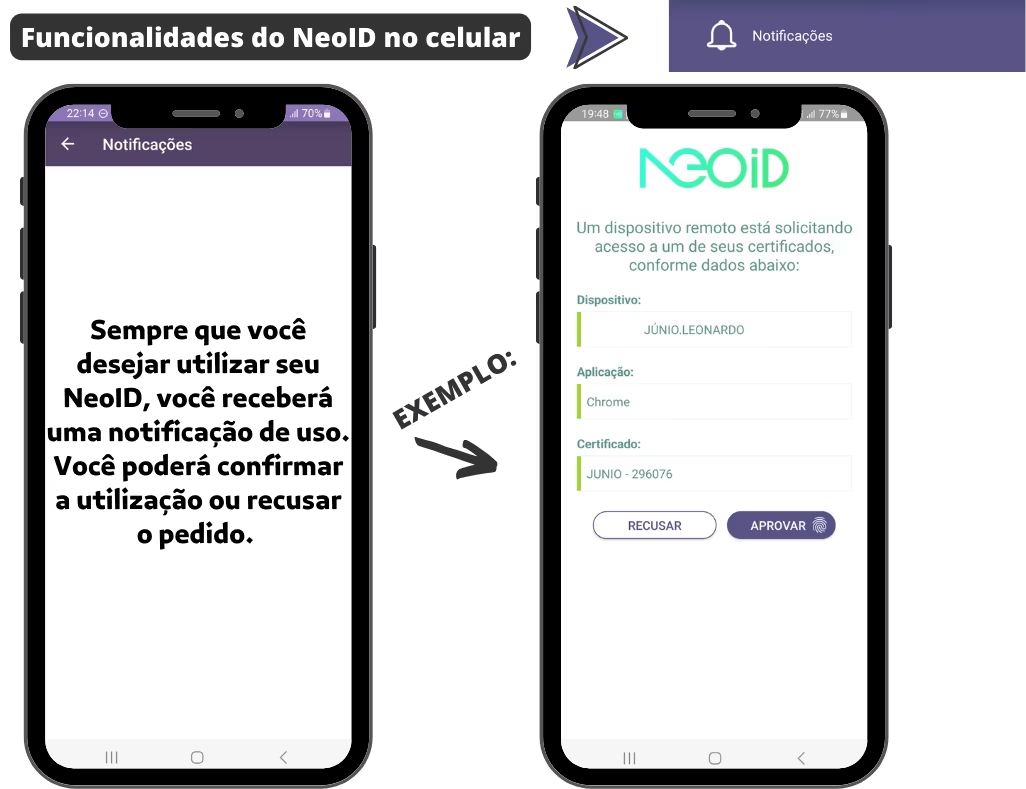
NOTIFICAÇÕES
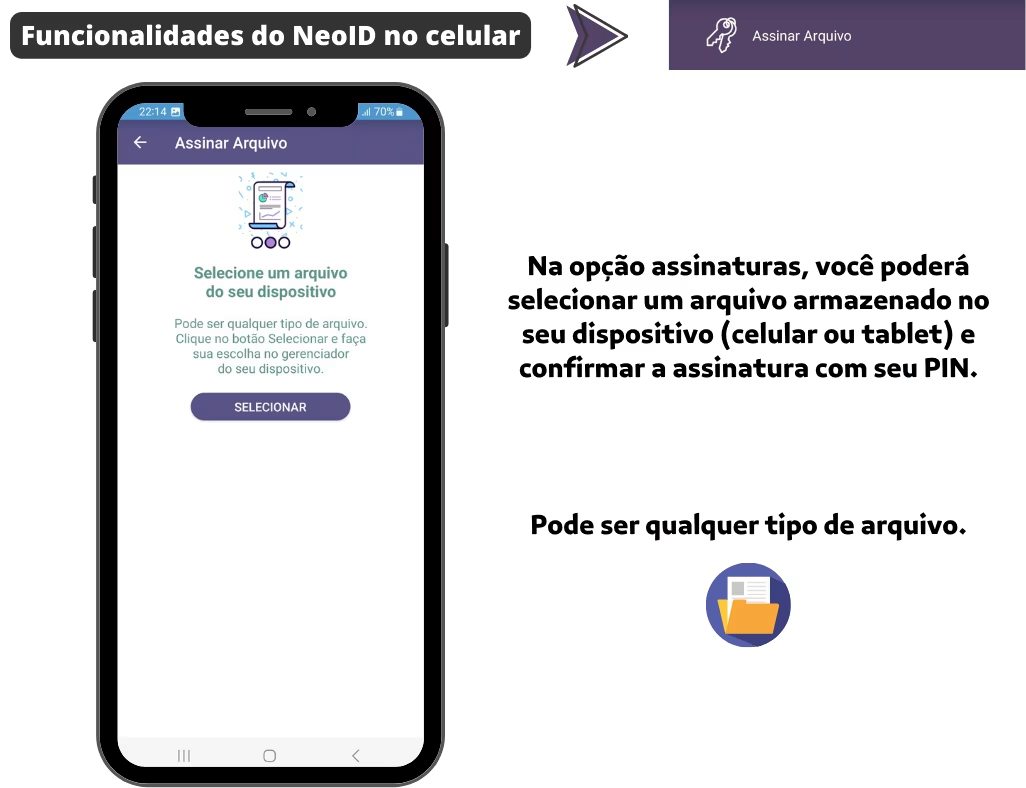
ASSINAR ARQUIVO
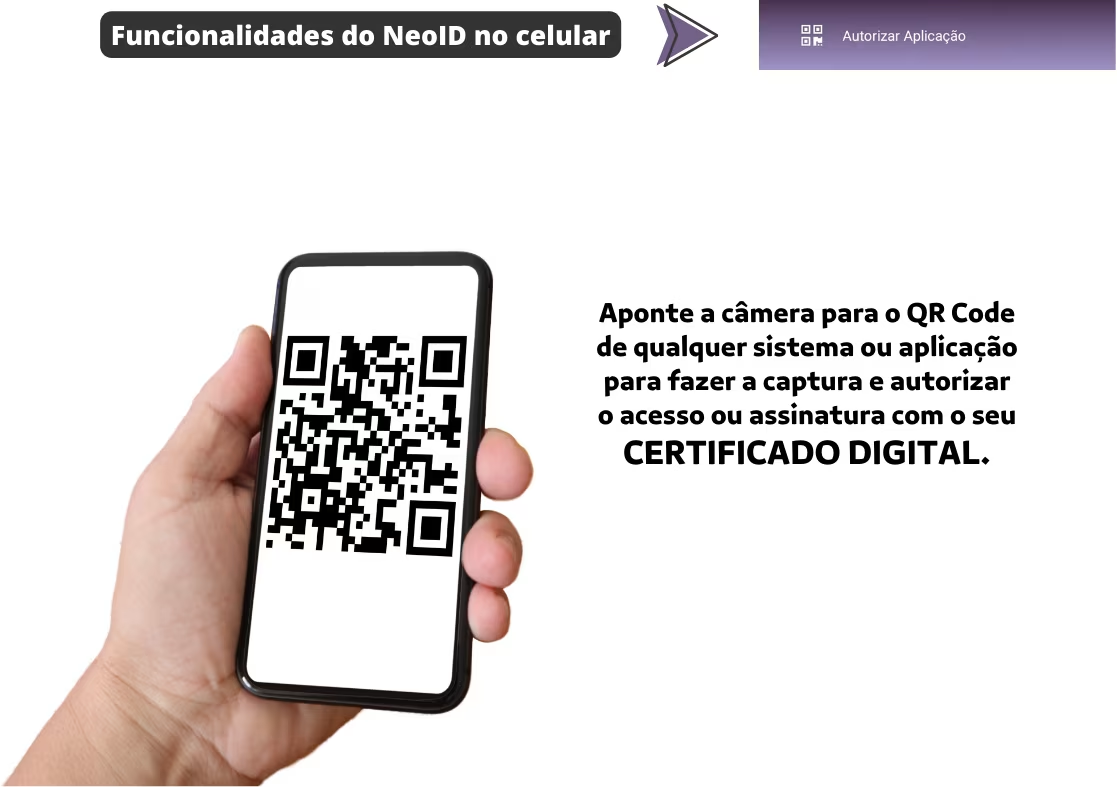
AUTORIZAR APLICAÇÃO